최근 스미싱과 보이스피싱 수법이 너무나도 교묘해져서, 전문가들조차 아차 하는 순간 당하기 쉽습니다.
불안한 마음에 핸드폰 해킹 검사를 찾아보시는 분들이 많습니다. 하지만 소 잃고 외양간 고치기 전에, 내 폰의 빗장부터 튼튼하게 걸어 잠그는 것이 훨씬 중요합니다.
오늘 알려드릴 갤럭시 보안 설정 5가지만 제대로 세팅해 두면, 일상적인 해킹 위협을 99% 막아낼 수 있습니다.
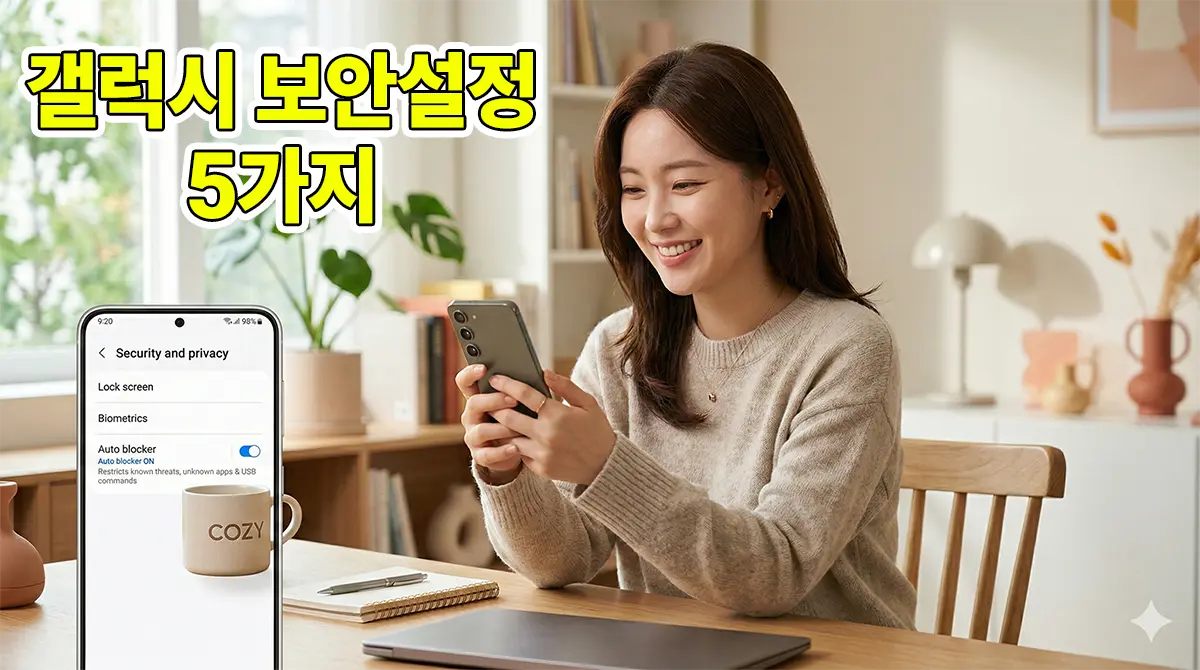
특히 최신 One UI 보안 업데이트로 추가된 보안 위험 자동 차단 기능은 삼성이 작심하고 만든 혁신적인 방어막입니다. 복잡한 유료 백신 앱은 필요 없습니다. 지금부터 딱 10분만 따라 해보세요!
1. 보안 위험 자동 차단 (원스톱 보안)
보안 위험 자동 차단이란?
현재 갤럭시 보안의 핵심이자 끝판왕 기능입니다.
이 스위치 하나만 켜두면 복잡했던 개별 보안 설정들이 한 번에 해결됩니다.
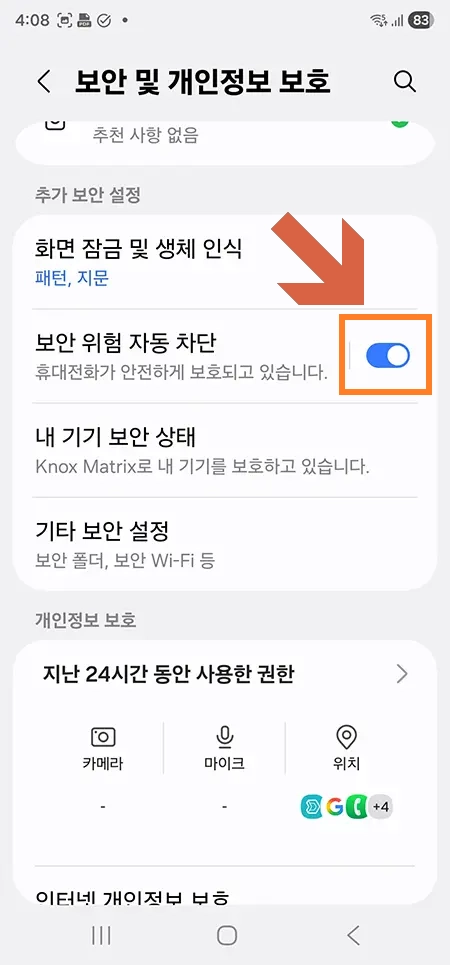
➡️ 실습 01_보안 위험 자동 차단 활성화
☑️ [메뉴 진입] 폰 설정 아이콘 [⚙️] 터치 → 보안 및 개인정보 보호
☑️ [실습 이미지] ‘보안 위험 자동 차단’ 버튼 On → 화면에서처럼 파란색으로 변경
2. 메시지 앱 AI 스미싱 차단
악성 메시지 차단 + 인텔리전스 차단
최근 갤럭시 해킹 피해의 90% 이상은 문자로 시작됩니다.
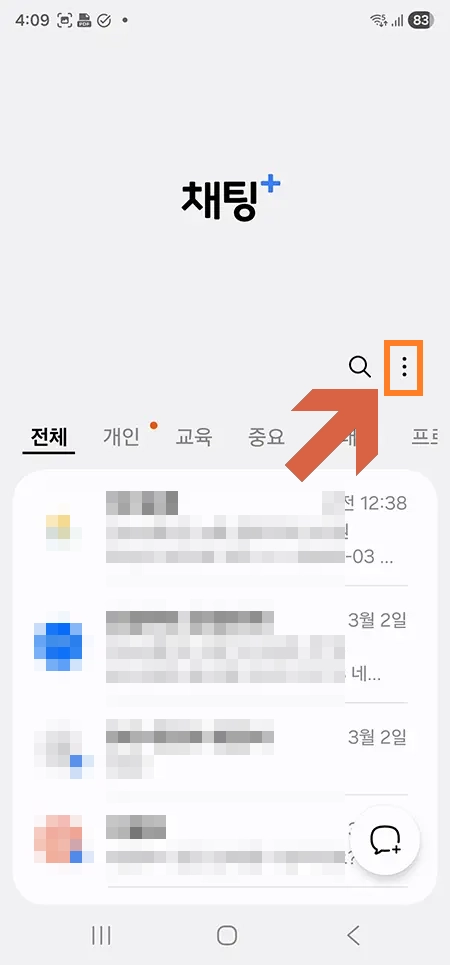
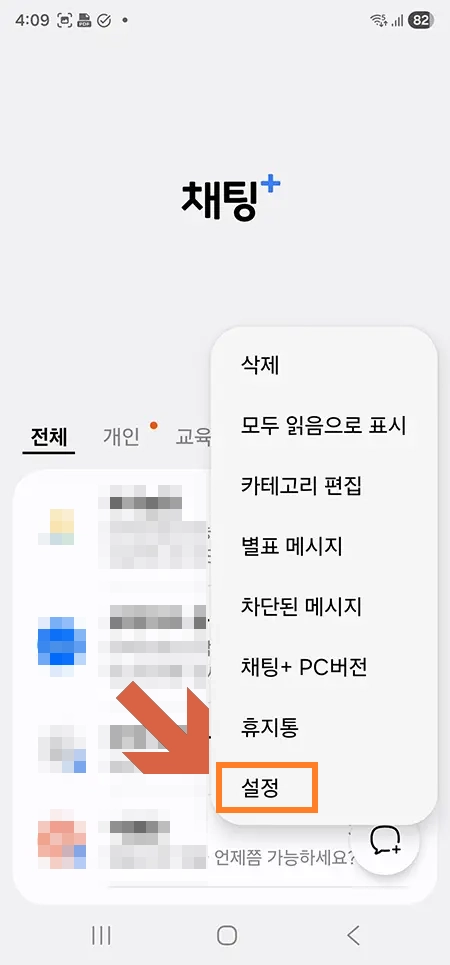
➡️ 실습 02_메시지 앱 세로 3점 아이콘 터치
☑️ 문자(메시지) 앱 실행
☑️ [실습 이미지] 세로 3점 아이콘 터치
➡️ 실습 03_메시지 앱 설정 진입
☑️ [실습 이미지] ‘설정’ 항목 터치
➡️ 실습 04_악성 메시지 차단 설정
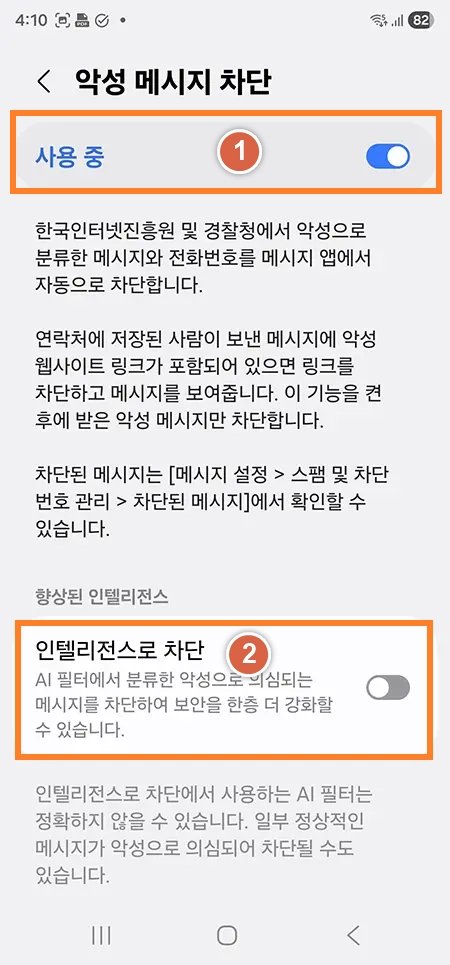
☑️ [메뉴 진입] 문자 앱 ‘설정’ → 스팸 및 차단 번호 관리 → 악성 메시지 차단
☑️ [실습 이미지 ①] ‘악성 메시지 차단’이 ‘사용 중’으로 설정되어 있는지 확인
☑️ [실습 이미지 ②] 같은 화면에서 ‘인텔리전스로 차단’ 확인 → 기본 OFF이므로 ON으로 변경
3. 사진 위치 태그 자동 삭제
사진 메타데이터의 위험성
우리가 무심코 찍는 사진에는 GPS 좌표(위치 정보)가 고스란히 저장됩니다. 이 사진을 원본 그대로 블로그나 SNS에 올리면 내 집 주소와 동선이 그대로 노출되는 셈입니다.
철저한 개인정보 유출 방지를 위해 카메라 설정부터 바꿔야 합니다.
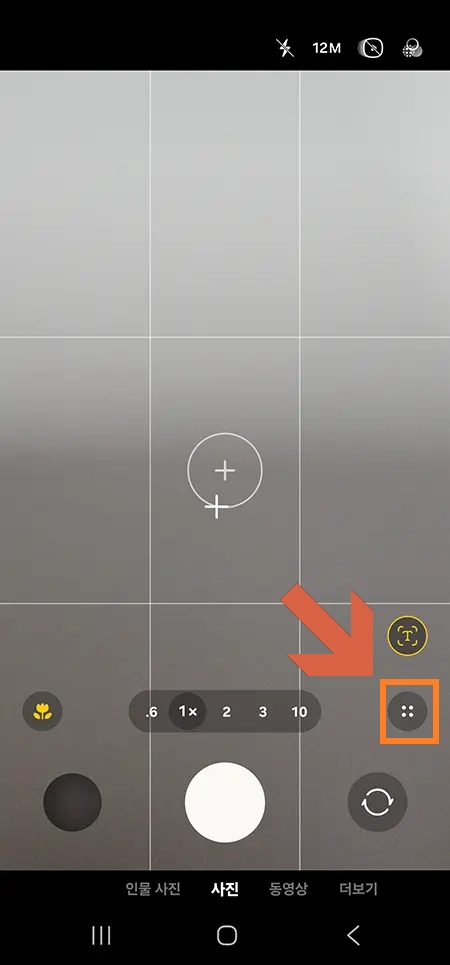
➡️ 실습 05_카메라 설정 진입
☑️ 갤럭시 폰의 기본 카메라 앱 실행
☑️ [실습 이미지] 줌 숫자 버튼 오른쪽의 점 4개 아이콘 터치
☑️ 설정 아이콘 [⚙️] 나타나면, 터치하여 진입
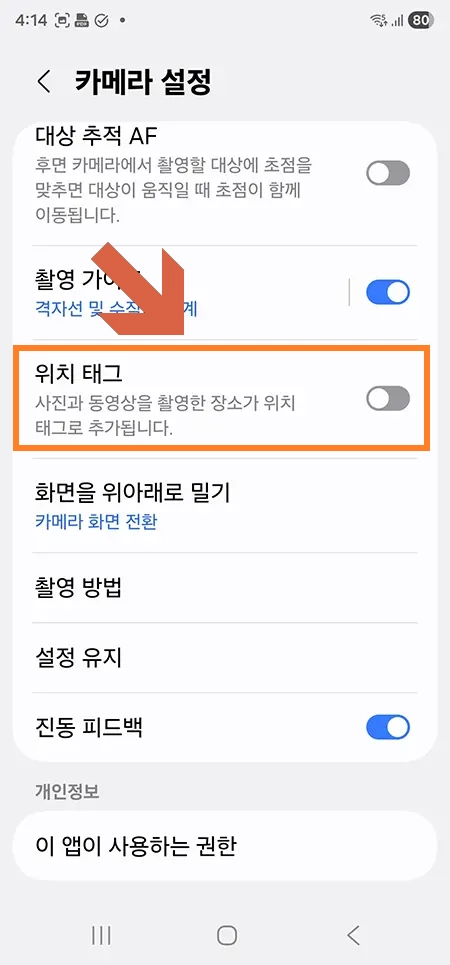
➡️ 실습 06_카메라 위치 태그 끄기
☑️ [실습 이미지] ‘위치 태그’ 항목 터치하여 화면에서와 같이 OFF
4. 클립보드 접근 알림 (복사 내용 보호)
클립보드 해킹이란?
스마트폰으로 계좌번호, 주민등록번호, 임시 비밀번호 등을 ‘복사’ 해본 적 있으시죠?
이때 백그라운드에 숨어있는 악성 앱이 복사된 내용을 몰래 빼가는 것을 클립보드 해킹이라고 합니다. 알림을 켜두면 스파이 앱을 즉시 찾아낼 수 있습니다.
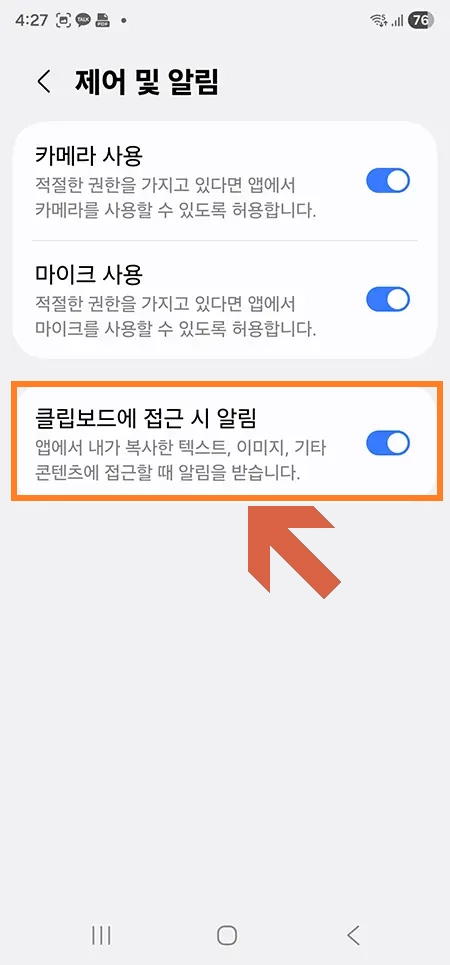
➡️ 실습 07_클립보드 접근 알림 활성화
☑️ [메뉴 진입] 갤럭시 설정 아이콘 [⚙️] 터치 → 보안 및 개인정보 보호 → 제어 및 알림
☑️ [실습 이미지] ‘클립보드에 접근 시 알림’ 터치 On (화면과 같이 파란색)
5. 광고 ID 삭제 및 추적 차단
광고 ID가 개인정보를 넘기는 원리
스마트폰의 광고 ID는 개인 정보를 직접 담고 있지는 않지만, 앱들이 이 ID를 기준으로 사용자의 이용 기록과 관심 데이터를 수집합니다. 이 정보들은 광고 서버에서 하나로 결합되어 사용자 성향을 분석하는 데 활용됩니다.
그 결과 맞춤형 광고가 노출되며, 광고 ID를 재설정하거나 삭제하면 이러한 데이터 연결을 끊어 추적을 줄일 수 있습니다.
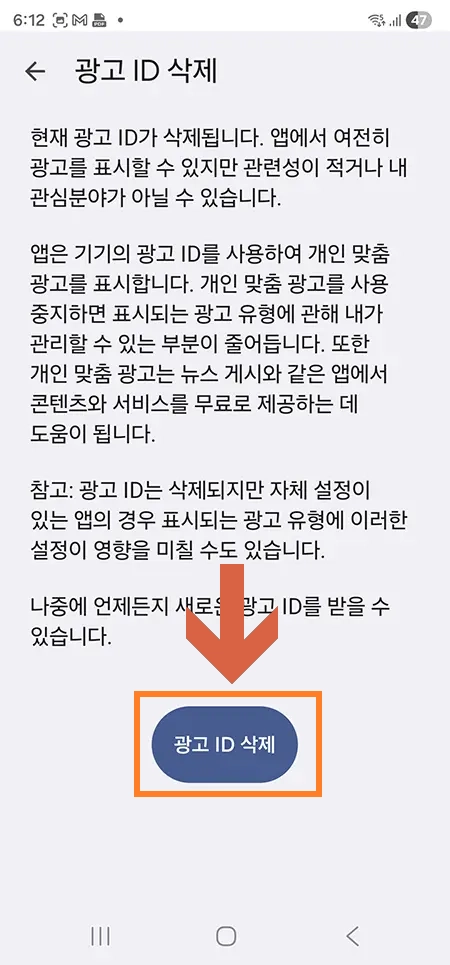
➡️ 실습 08_광고 ID 삭제
☑️ [메뉴 진입] 폰 설정 아이콘 [⚙️] 터치 → 보안 및 개인정보 보호 → 기타 개인정보 설정 → 광고 → 광고 ID 삭제
☑️ [실습 이미지] ‘광고 ID 삭제’ 버튼 터치
💡 자주 묻는 질문 (FAQ)
📌 오늘 배운 핵심 정리
지금까지 폰을 안전하게 지키는 5단계 과정을 알아보았습니다. 한 번 더 체크해 보세요!
- ✅ 보안 위험 자동 차단: 알 수 없는 앱 강제 설치 및 USB 해킹 원천 봉쇄
- ✅ 메시지 인텔리전스 차단: KISA 연동 및 AI를 활용한 보이스피싱/스미싱 원천 차단
- ✅ 위치 태그 자동 삭제: 사진 속 숨겨진 내 위치(GPS) 정보 유출 방지
- ✅ 클립보드 접근 알림: 복사해 둔 계좌번호, 비밀번호 도둑 시청 감시
- ✅ 광고 ID 삭제: 내 스마트폰 행동 패턴 및 취향 데이터 추적 차단
✨ 마무리
오늘 함께 살펴본 갤럭시 보안 설정 5가지 중 특히 보안 위험 자동 차단 기능은 삼성이 제공하는 가장 강력한 백신이니 주변 부모님과 지인들의 폰에도 꼭 설정해 주시길 바랍니다.
단 10분의 투자로 소중한 내 자산과 개인정보를 완벽하게 지켜내세요!
혹시 “이미 내 폰에 스파이 앱이 깔려있는 건 아닐까?” 불안하신가요? 다음 포스팅에서는 3분 컷 핸드폰 해킹 검사 실전 가이드로 찾아오겠습니다. 🚀