
스마트폰으로 QR코드 스캔 방법을 몰라 당황하신 적 있으신가요?
식당 메뉴판이나 쿠폰 다운로드, 결제 등 일상 곳곳에 QR코드가 있지만, 막상 찍으려면 어떤 앱을 켜야 할지 막막할 때가 있습니다.
사실 별도의 앱을 설치할 필요가 전혀 없습니다. 우리가 매일 쓰는 카카오톡, 네이버, 그리고 기본 카메라만 있으면 누구나 3초 만에 해결할 수 있거든요.
오늘은 초보자도 쉽게 따라 할 수 있는 가장 확실한 3가지 스마트폰 QR코드 인식 방법을 실제 화면과 함께 단계별로 알려드리겠습니다.
💡 실습 200% 활용법
모바일 화면 : 지금 바로 읽고 따라 하기 좋습니다.
PC/태블릿 : 실습 화면을 띄워놓고 폰으로 따라 하기 편합니다.
(편한 방법으로 시작하세요!)
👉 아래 목차 항목을 클릭하면 해당 내용으로 바로 이동합니다!
1. QR코드란 무엇인가?
본격적인 실습에 앞서 QR코드가 무엇인지 간단히 알아볼까요?
QR코드는 ‘Quick Response(빠른 응답)’의 약자로, 정사각형 모양의 바코드입니다.
기존의 줄무늬 바코드보다 훨씬 많은 정보를 담을 수 있어, 스마트폰 카메라로 갖다 대기만 하면 인터넷 주소(URL), 사진, 동영상 등으로 즉시 연결해 주는 편리한 도구입니다.
2. 실습 준비 – 실습용 QR코드
백문이 불여일견! 눈으로만 보지 말고 직접 따라 해봐야 내 것이 됩니다.
아래에 실습용 QR코드를 준비했으니, 지금 보고 계신 화면은 PC나 태블릿으로 띄워두고 스마트폰으로는 아래 실습 단계에 따라 직접 찍어보면서 따라하세요.
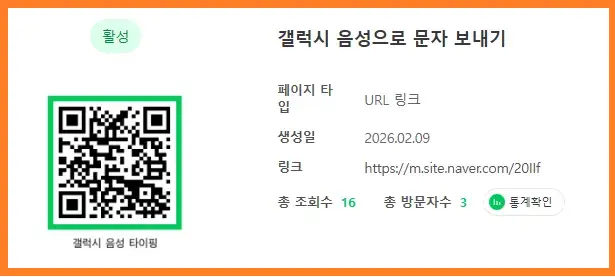
➡️ 실습 01_실습용 QR코드
☑️ 아래 QR코드는 제 블로그 메인 화면으로 연결되는 코드입니다. 앞으로 소개할 3가지 방법(카메라, 카카오톡, 네이버) 모두 아래 QR코드로 테스트해 보세요.
3. 갤럭시 기본 카메라로 스캔하기 (가장 빠름)
가장 먼저 추천하는 QR코드 스캔 방법은 바로 ‘기본 카메라’를 이용하는 것입니다.
갤럭시나 아이폰 모두 기본적으로 카메라 QR코드 인식 기능을 지원하기 때문에 가장 빠르게 실행할 수 있습니다.
기본 카메라로 스캔
➡️ 실습 02
- 앱 설치 불필요: 폰에 기본적으로 있는 카메라 앱 사용
- 속도: 카메라만 켜면 바로 스캔
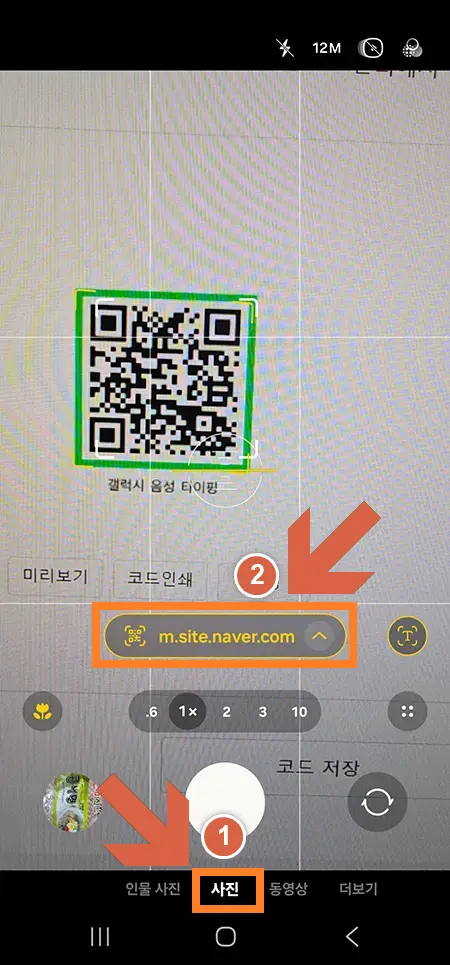
➡️ 실습 02_사진 모드에서 QR코드 스캔
☑️ 갤럭시 기본 카메라 앱 실행
☑️ [실습 이미지 ①] 카메라 모드가 ‘사진’으로 되어 있는지 확인하세요. (동영상 모드 X)
☑️ [실습 이미지 ②] 카메라 렌즈를 QR코드에 갖다 대면, 화면에 노란색으로 웹사이트 주소(링크)가 뜹니다.
☑️ 링크를 누르면 인터넷 창이 열리며 해당 페이지로 이동. 아주 간단하죠?
4. 카카오톡으로 QR코드 스캔하기 (가장 친숙함)
대한민국 국민이라면 누구나 쓰는 카카오톡! 카톡에도 강력한 카카오톡 QR코드 스캔 기능이 숨어 있습니다. 친구 추가할 때만 쓰는 게 아니라, 일반 QR코드 스캔 기능도 매우 훌륭합니다.

카카오톡 스캔
➡️ 실습 03 → 04
- 친숙함: 매일 쓰는 앱이라 익숙합니다.
- 안전성: 연결될 사이트 주소와 정보를 미리 팝업으로 보여줘서 안전합니다.
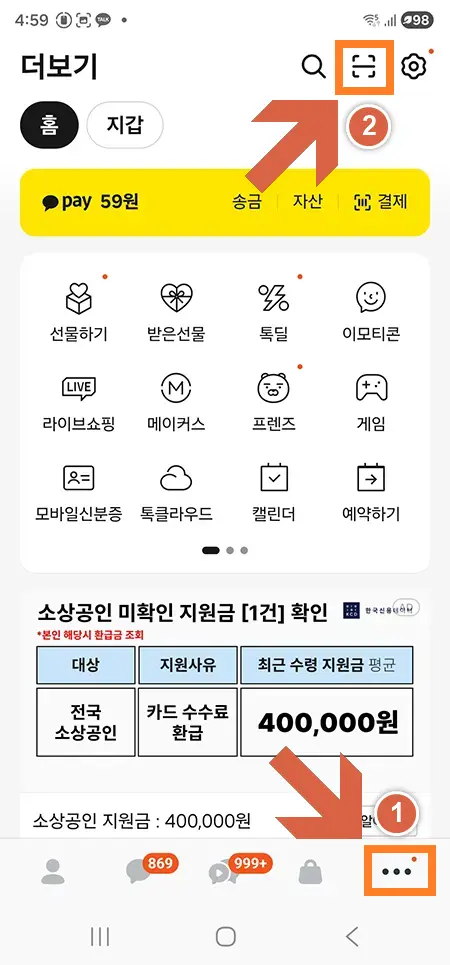
➡️ 실습 03_더보기 탭에서 QR 스캔 진입
☑️ 카카오톡 앱 실행
☑️ [실습 이미지 ①] 화면 오른쪽 하단에 있는 점 3개 ‘더보기’ 탭 터치
☑️ [실습 이미지 ②] 오른쪽 상단에 있는 ‘QR코드 아이콘’ 터치
➡️ 실습 04_QR코드 스캔 및 결과 확인
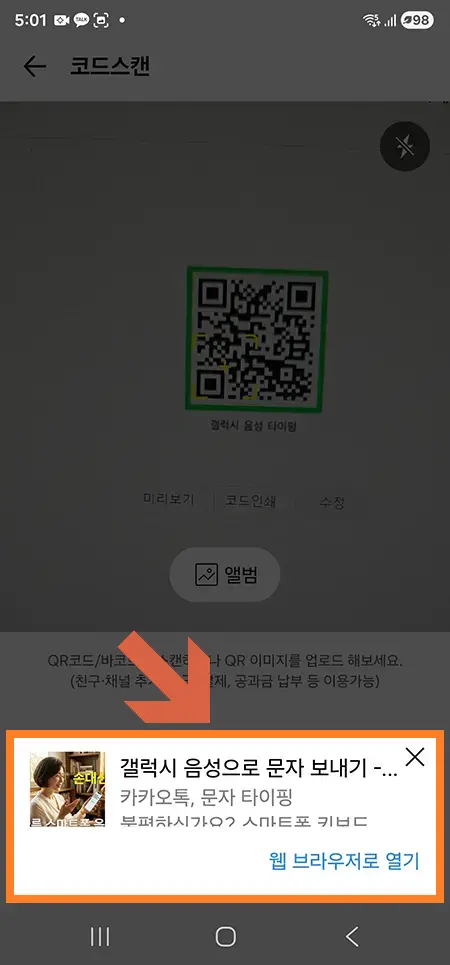
☑️ 카메라 화면이 나오면 네모난 틀 안에 QR코드를 맞추세요.
☑️ [실습 이미지] 하단에 사이트 주소 팝업이 뜨면 터치하여 이동
5. 네이버 앱 렌즈로 QR코드 찍기 (가장 똑똑함)
검색할 때 쓰는 네이버 앱에는 ‘스마트렌즈’라는 똑똑한 눈이 달려 있습니다.
네이버 QR코드 찍기 기능을 이용하면 단순 접속뿐만 아니라 상품 검색, 최저가 비교까지 한 번에 할 수 있습니다.
네이버 렌즈 스캔
➡️ 실습 05 → 06 → 07
- 다기능: 스마트폰 QR코드 인식뿐만 아니라 바코드, 꽃 이름 찾기, 외국어 번역까지 됩니다.
- 쇼핑 연동: 마트에서 상품 QR이나 바코드를 찍으면 바로 네이버 최저가를 알려줍니다.
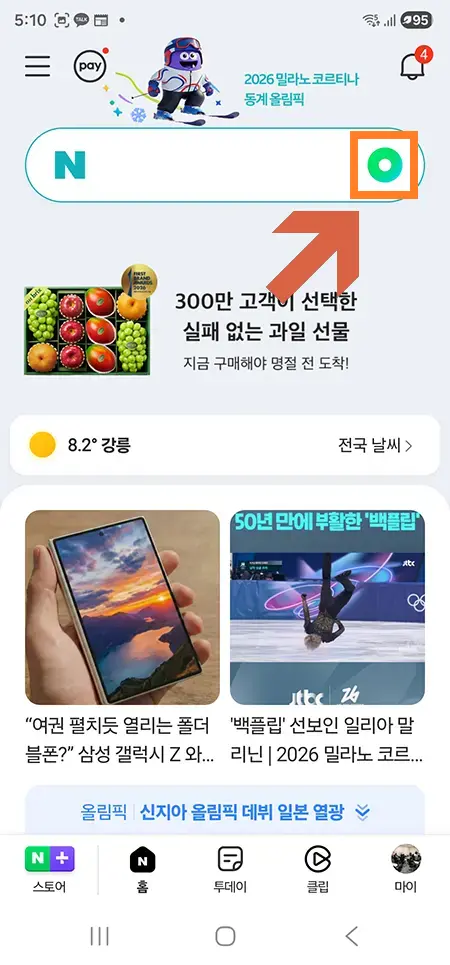
➡️ 실습 05_그린닷에서 렌즈 아이콘
☑️ 네이버 앱 실행
☑️ [실습 이미지] 검색창 오른쪽에 있는 동그란 녹색 버튼, 일명 ‘그린닷’ 터치
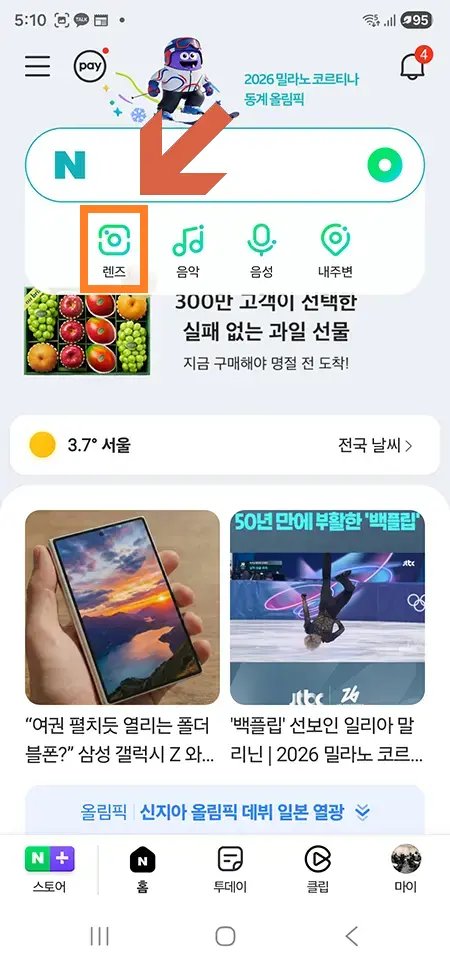
➡️ 실습 06_렌즈 아이콘 선택
☑️ [실습 이미지] 메뉴가 펼쳐지면 왼쪽에 있는 ‘렌즈’ 아이콘 선택
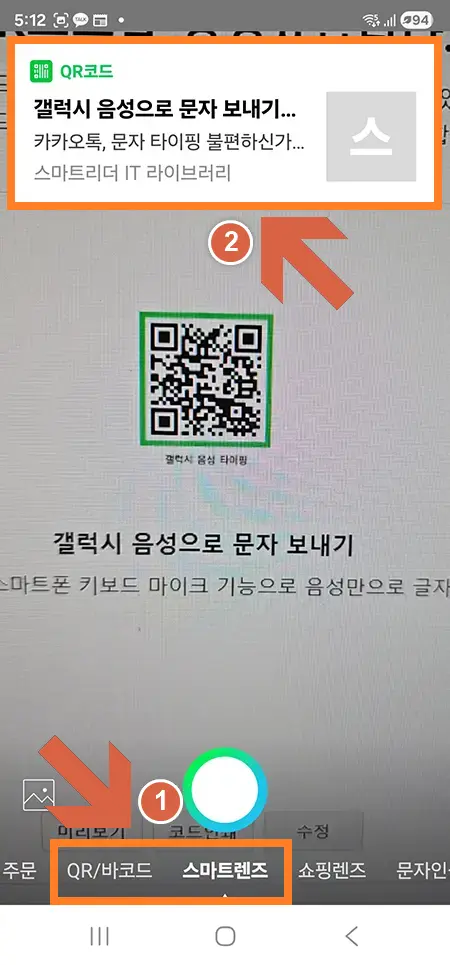
➡️ 실습 07_스마트렌즈 모드에서 QR코드 스캔
☑️ [실습 이미지 ①] 하단 모드 중 ‘QR/바코드’를 선택해도 되지만, 기본인 ‘스마트렌즈’ 모드에서도 QR코드 자동 인식이 됩니다.
☑️ [실습 이미지 ②] 카메라를 갖다 대면 상단에 링크 팝업 → 링크 터치하면 해당 페이지로 이동
6. 상황별 추천: 나에게 딱 맞는 방법은?
3가지 QR코드 스캔 방법을 모두 배워봤는데요, 상황에 따라 골라 쓰시면 됩니다.
- 성격 급한 분 (추천 ⭐): 갤럭시 기본 카메라가 최고입니다. 3초면 됩니다.
- 안전이 걱정되는 분: 카카오톡을 쓰세요. 링크 주소를 명확히 보여줍니다.
- 쇼핑 중이거나 정보가 필요할 때: 네이버 렌즈를 쓰세요. 상품 정보까지 알려줍니다.
💡 자주 묻는 질문 (FAQ)
👉 [보너스 실습] 앨범에 저장된 QR코드 스캔하기
➡️ 실습 08 → 09 → 10
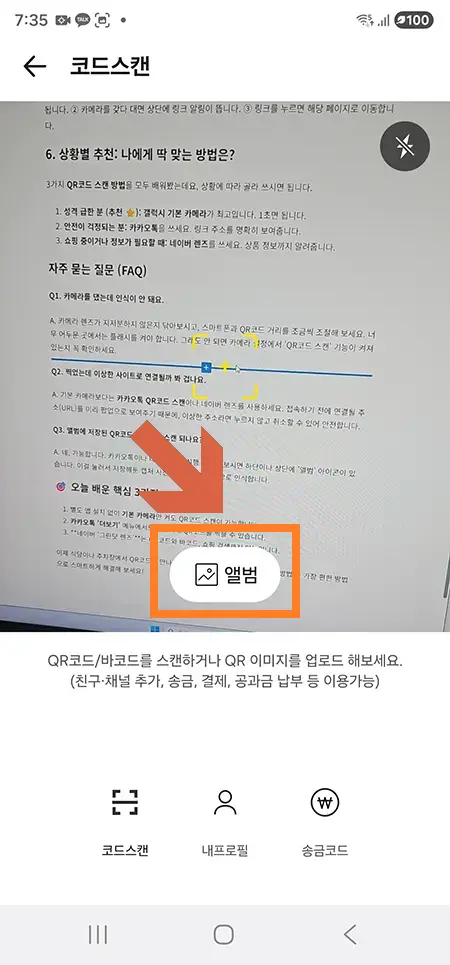
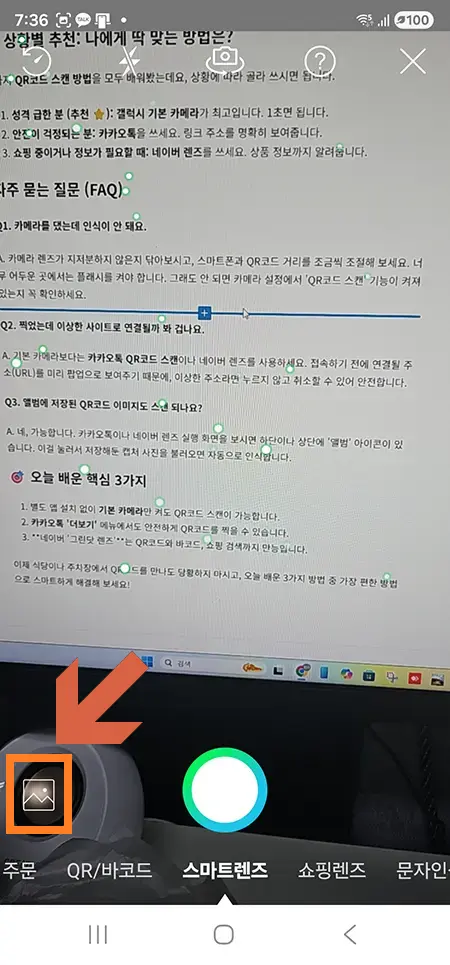
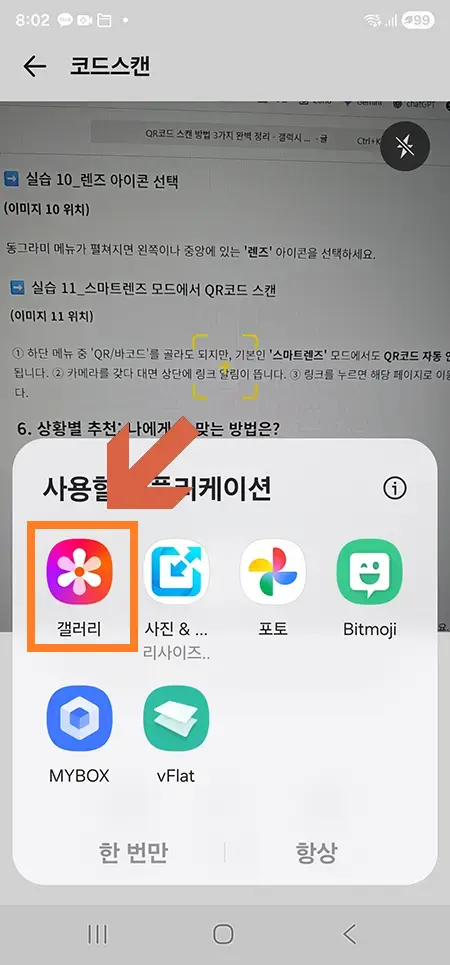
친구에게 받은 QR코드 이미지나 캡처해 둔 사진 속에 QR 코드도 스캔할 수 있습니다. (카카오톡 스캔, 네이버 렌즈)
➡️ 실습 08_카카오톡 이미지 스캔
☑️ [실습 이미지 ] 카카오톡 스캔 → 스캔 화면 중간의 ‘앨범 아이콘’ 터치
➡️ 실습 09_네이버 이미지 스캔
☑️ [실습 이미지 ] 네이버 렌즈 → 스캔 화면 하단 ‘앨범 이미지’ 터치
➡️ 실습 10_QR 이미지 불러오기
☑️ [실습 이미지 ] (카톡, 네이버 공통) 팝업 화면의 갤러리 터치
☑️ 스캔할 QR코드 사진 선택 → 이미지 속에 QR코드 자동 인식
📌 오늘 배운 내용 요약
✨ 마치며
이제 식당이나 주차장에서 QR코드를 만나도 당황하지 마시고, 오늘 배운 3가지 방법 중 가장 편한 방법으로 해결해 보세요!
네이버 기사 글씨, 카톡/문자 글씨가 너무 작아 불편하셨다면, [스마트폰 글씨 크게 하기 3가지 설정] 기능도 함께 배워 보세요! 유튜브 등 모든 앱에서 넉넉한 글씨 크기를 경험할 수 있습니다.
당신의 스마트한 일상을 응원합니다. 지금까지 스마트리더였습니다. 🚀