앱 설치가 어려우세요? 오늘 알려드리는 스마트폰 앱 설치 방법을 천천히 따라오시면, 누구나 3분 안에 원하는 앱을 자유롭게 사용할 수 있습니다.
이 글에서는 가장 기본이 되는 플레이스토어 앱 다운로드 및 설치 과정을 실제 스마트폰 화면을 보듯이 단계별로 보여드립니다.
또한, 삼성 사용자라면 꼭 알아야 할 갤럭시 스토어 앱 설치까지 꼼꼼하게 알려드립니다.
💡 실습 200% 활용법
모바일 화면 : 지금 바로 읽고 따라 하기 좋습니다.
PC/태블릿 : 실습 화면을 띄워놓고 폰으로 따라 하기 편합니다.
(편한 방법으로 시작하세요!)
👉 아래 목차 항목을 클릭하면 해당 내용으로 바로 이동합니다!
1. 스토어 앱 비교와 설치 준비
(1) 플레이 스토어와 갤럭시 스토어 비교
(실습 없음)
안드로이드 앱 설치 방법은 크게 두 가지로 나뉩니다.
첫 번째는 모든 안드로이드 폰에 있는 ‘구글 플레이 스토어’이고, 두 번째는 삼성 폰에만 있는 ‘스토어’입니다.
- 플레이 스토어: 구글이 운영하며, 안드로이드의 모든 앱이 다 있습니다.
- 갤럭시 스토어: 삼성전자가 운영하며, 삼성 전용 앱이나 폰트, 테마를 꾸밀 때 주로 사용합니다.
복잡하게 생각할 것 없이 이것만 기억하세요. 대다수의 앱 다운로드는 ‘플레이 스토어’에서 해결됩니다.
(2) 구글 계정 로그인 확인하기
(실습 없음)
플레이 스토어에서 앱을 설치하려면 구글 계정(Gmail) 로그인이 필수입니다.
다행히 스마트폰을 처음 개통할 때 대리점이나 초기 설정 과정에서 로그인을 해두기 때문에, 대부분은 이미 로그인이 되어 있어 바로 설치가 가능합니다.
만약 로그인이 안 되어 있다면, 앱 설치 버튼을 눌렀을 때 로그인 창이 뜨니 그때 구글 계정을 입력하시면 됩니다.
2. 플레이스토어
(1) 플레이 스토어 실행 및 앱 검색
➡️ 실습 01 → 02 → 03 → 04
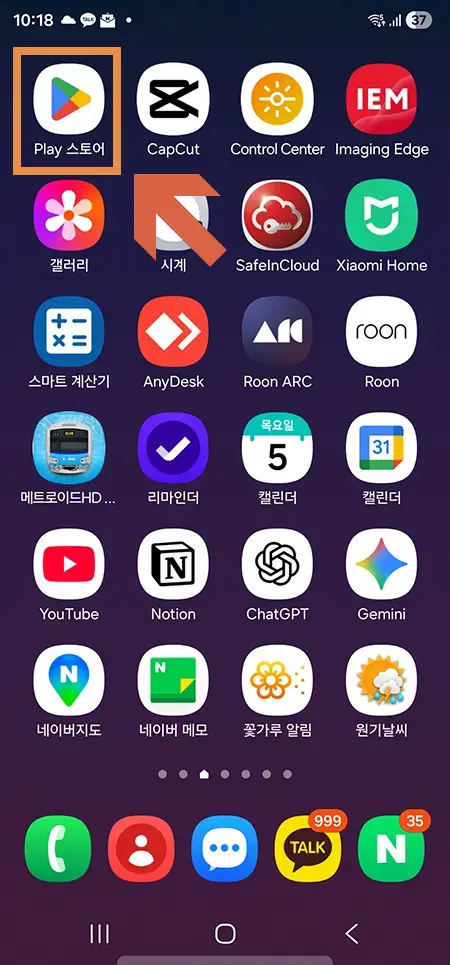
➡️ 실습 01_플레이 스토어 찾기
알록달록한 삼각형 모양의 ‘Play 스토어’ 아이콘 터치
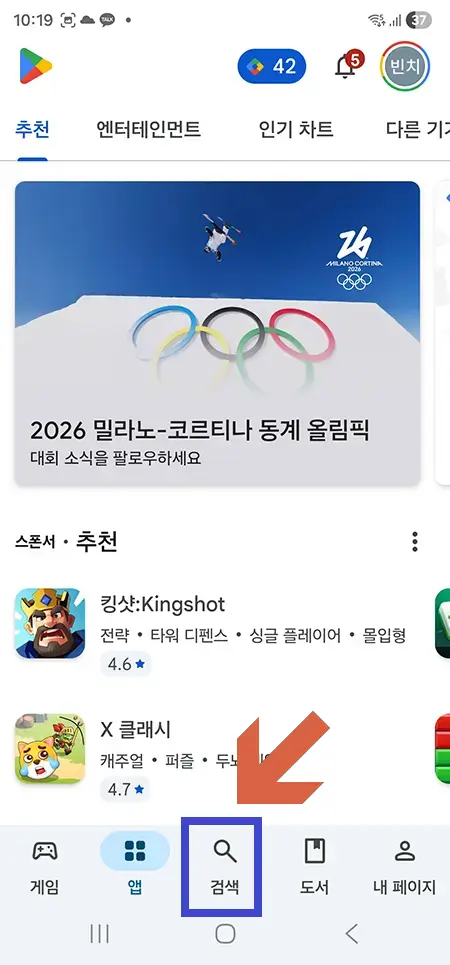
➡️ 실습 02_플레이 스토어 앱 검색
화면 하단에 있는 돋보기 모양 아이콘(검색) 터치
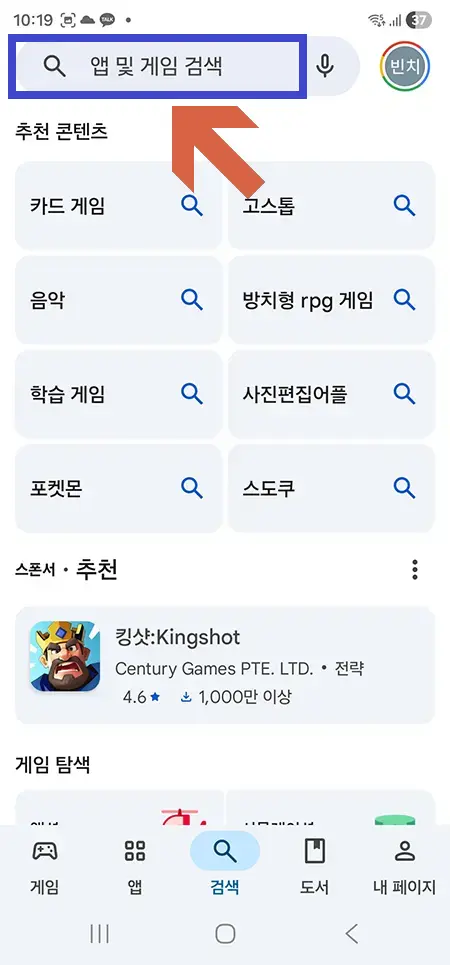
➡️ 실습 03_검색창 열기
화면 위쪽에 ‘앱 및 게임 검색’이라고 쓰인 긴 네모 상자가 보일 겁니다. 그 부분을 손가락으로 가볍게 톡 눌러주세요.
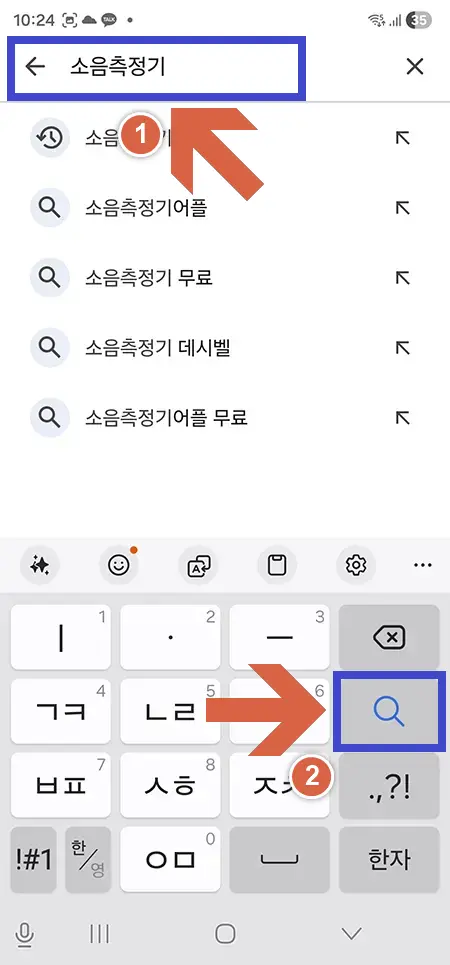
➡️ 실습 04_앱 이름 입력
① 키보드가 나오면 찾으려는 앱 이름을 입력하세요 (예: 소음측정기)
② 글자를 다 썼다면 키보드 오른쪽 아래에 있는 돋보기 모양 🔍 (검색) 버튼 터치
(2) 앱 정보 확인
➡️ 실습 05 → 06
검색 결과가 쭉 나왔을 때, 많은 앱 중에 어떤 앱을 설치해야 할지 헷갈리시죠? 안전하고 유용한 스마트폰 앱 설치를 위해 확인해야 할 것들을 알려드립니다.
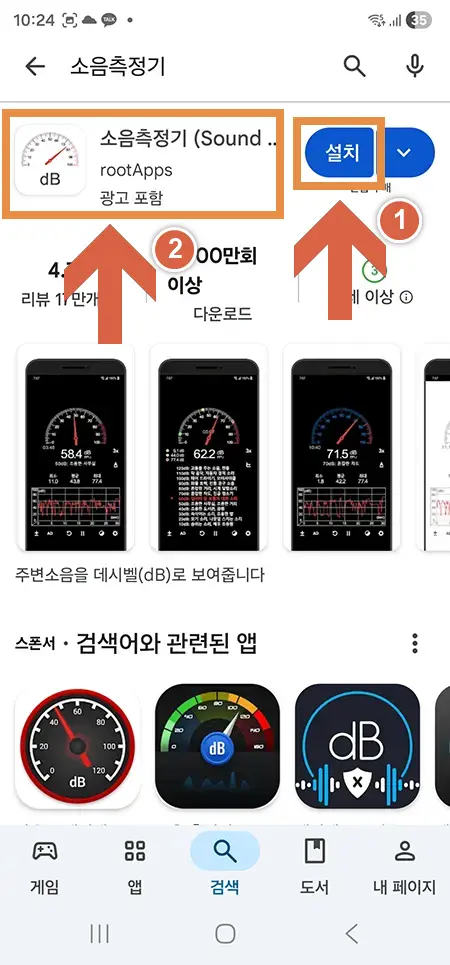
➡️ 실습 05_검색 결과 확인
보통은 바로 ①번 설치를 진행하지만, 앱 정보 확인하는 방법을 배우기 위해 아래 ②번을 진행하세요.
① ‘설치’ 버튼을 누르면 바로 앱 설치
② 앱 이름이나 아이콘 터치 (➡️ 실습 06)
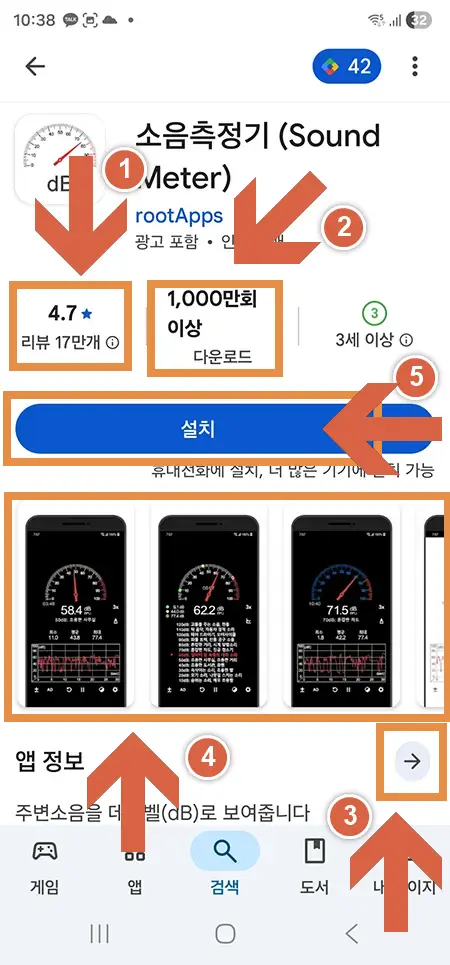
➡️ 실습 06_앱 상세 정보 확인
① 별점이 높을수록 만족도가 높습니다. (터치 시 실제 사용 후기)
② 다운로드 수가 높다는 건 검증된 앱
③ 앱 정보 오른쪽 화살표 터치 → 앱에 대한 더 많은 정보 확인
④ 스크린샷 터치 시 앱이 실행된 화면을 미리 볼 수 있습니다. (어떤 앱인지 대략적으로 알 수 있음)
⑤ 앱 설치를 위해 ‘설치’ 버튼 터치 (➡️ 실습 07)
(3) 앱 설치 및 실행
➡️ 실습 07 → 08 → 09
데이터 요금이 걱정되신다면 와이파이(Wi-Fi)를 켜고 진행해 주세요.
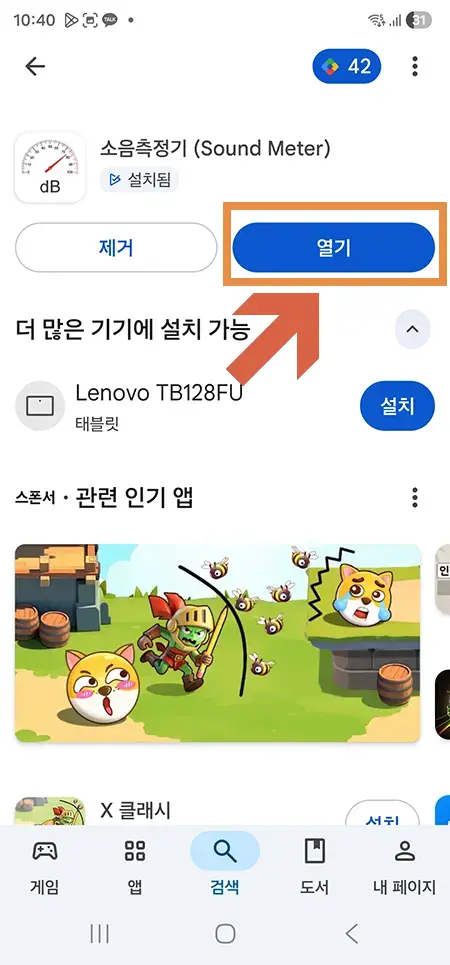
➡️ 실습 07_설치 완료 확인
‘설치’ 버튼 터치 시 설치가 완료되면 ‘열기’ 버튼이 나타납니다. ‘열기’ 버튼이 보인다면 설치가 완료된 겁니다.
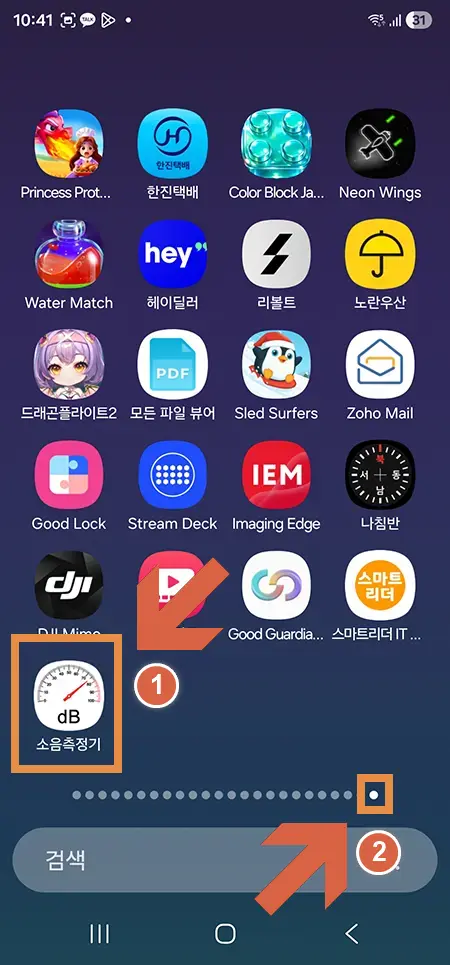
➡️ 실습 08_설치된 앱 확인하기
① 홈 화면에서 앱 서랍(앱스 화면)을 열어 설치된 앱을 확인하세요.
방금 설치한 앱은 앱 서랍 맨 마지막 페이지에 위치합니다. 화면을 옆으로 끝까지 넘겨보세요.
② 또는 하단에 마지막 페이지 버튼을 터치해 바로 이동할 수 있습니다.
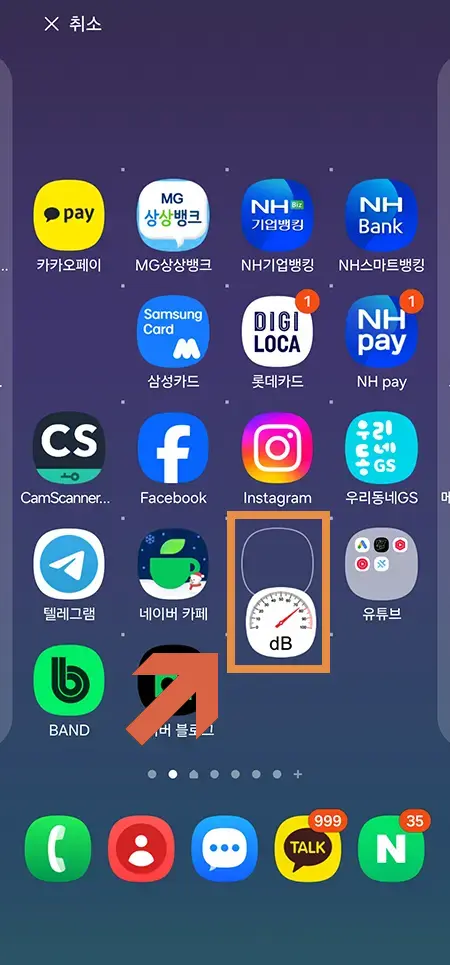
➡️ 실습 09_홈 화면에 바로가기 만들기
매번 앱 서랍 마지막 페이지까지 가기 귀찮으시죠?
앱 서랍의 설치된 아이콘을 1초간 길게 꾹~ 누른 뒤, 손을 떼지 말고 원하는 위치로 끌어다 놓으세요.
홈화면에 ‘바로가기 아이콘’이 만들어집니다.
3. 삼성 사용자를 위한 갤럭시 스토어
삼성 폰을 쓰신다면 갤럭시 스토어 사용법도 알아두면 좋습니다.
‘Good Lock(굿락)’ 같은 삼성 전용 꾸미기 앱이나 ‘Good Guardians'(굿 가디언즈)같은 유틸리티 앱은 여기서만 받을 수 있거든요.
(1) 갤럭시 스토어 실행하기
➡️ 실습 10
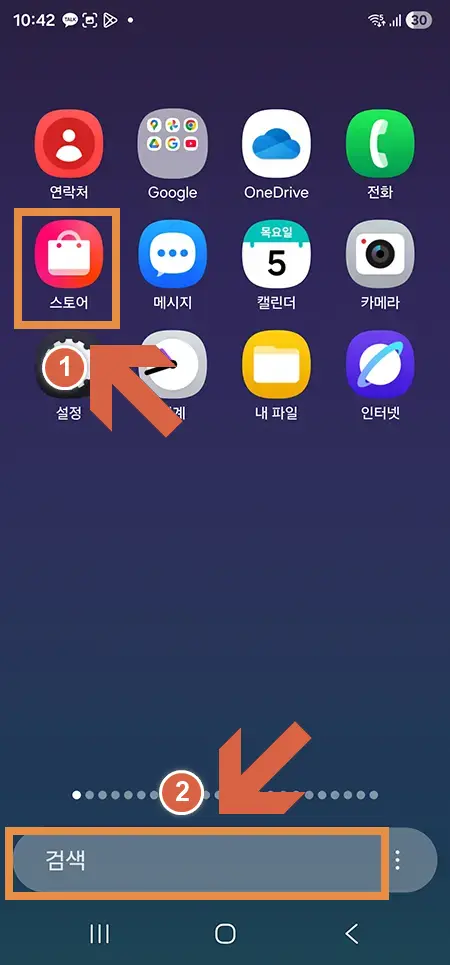
보통은 앱 서랍 첫 페이지에 있는 경우가 많지만 혹시 안 보인다면 ‘Samsung(삼성)’이라고 적힌 폴더 안에 숨어 있을 확률이 높습니다.
➡️ 실습 10_갤럭시 스토어 실행
① 스토어 앱 실행
② 찾기 어려우면 앱 서랍 화면 아래 검색창에 ‘스토어’를 치면 바로 찾을 수 있습니다.
(2) 갤럭시 스토어에서 앱 검색 및 설치
➡️ 실습 11 → 12 → 13 → 14
설치 방법은 앞서 배운 ‘플레이 스토어’와 거의 같습니다.
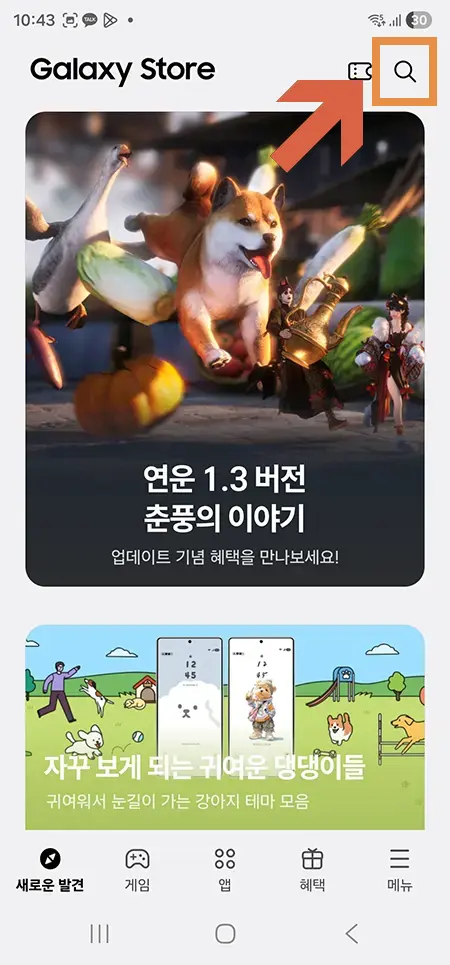
➡️ 실습 11_갤럭시 스토어 검색 시작
앱을 실행하고 화면 오른쪽 위에 있는 돋보기 아이콘 터치
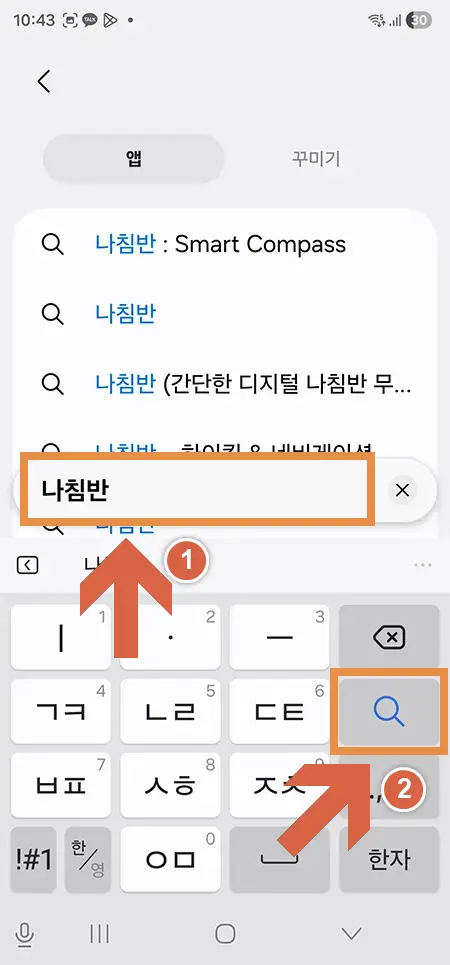
➡️ 실습 12_앱 검색하기
① 입력창에 원하는 앱 이름을 적고 (예: 나침반)
② 키보드의 돋보기 버튼을 눌러 검색 시작
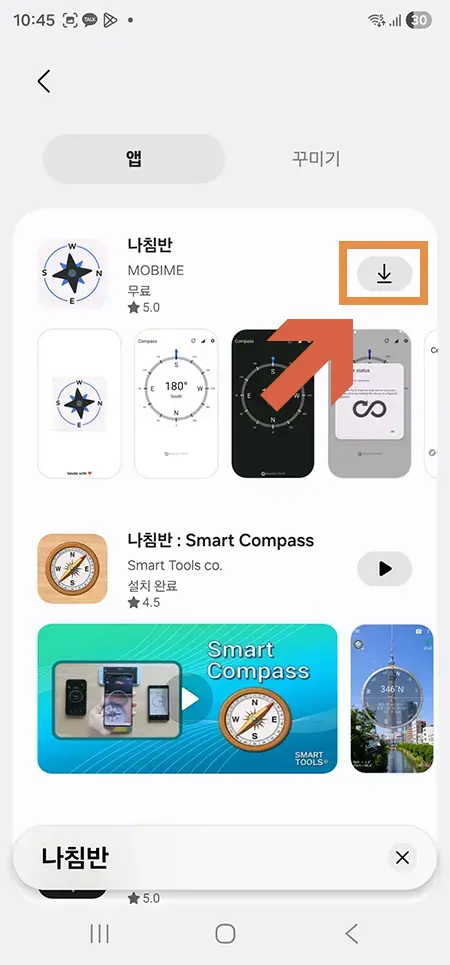
➡️ 실습 13_검색 결과 확인
검색 결과 화면에서 앱 옆에 있는 다운로드 아이콘을 누르면 바로 설치가 진행됩니다.
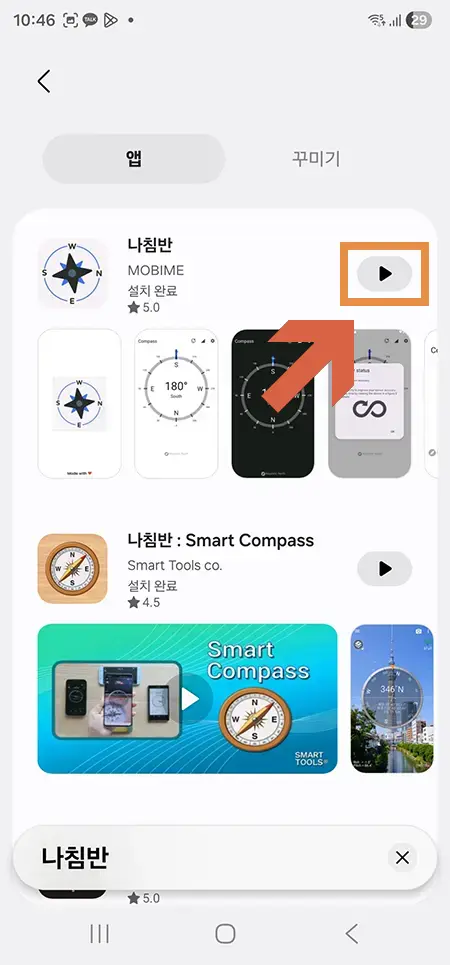
➡️ 실습 14_설치 완료 확인
다운로드 버튼이 ‘▷'(재생) 버튼으로 바뀌면 설치 끝! → ‘▷'(재생) 버튼 누르면 바로 실행
💡 자주 묻는 질문 (FAQ)
📌 오늘 배운 핵심 3가지
✨ 마치며
이제 스마트폰 앱 설치, 더 이상 두렵지 않으시죠? 설치한 앱은 언제라도 삭제가 가능하니까요.
부담 갖지 말고 원하는 앱 한 번만 설치해 보세요. 금방 익숙해지실 겁니다.
QR 코드만 만나면 어떻게 할지 몰랐다면 [QR코드 스캔하기] 기능도 함께 공부해 보세요. 어디에서도 안 알려주는 다양한 스캔 3가지 방법을 모두 배울 수 있습니다.

오늘 정보가 도움이 되셨기를 바랍니다. 이상 스마트리더였습니다. 감사합니다. 🙇♂️