
내 손안의 인공지능 비서, 챗GPT 모바일 사용법을 제대로 알고 계신가요?
단순히 타이핑만 하는 것을 넘어, 친구와 얘기하듯이 챗GPT와 음성 대화를 하고, 문장 하나로 나만의 그림을 그리는 챗GPT 이미지 생성까지
챗GPT 모바일 사용법의 핵심 기능만 모았습니다. 화면을 보며 천천히 따라와 보세요.

⚠️ 잠깐! 아직 앱이 설치되지 않았나요?
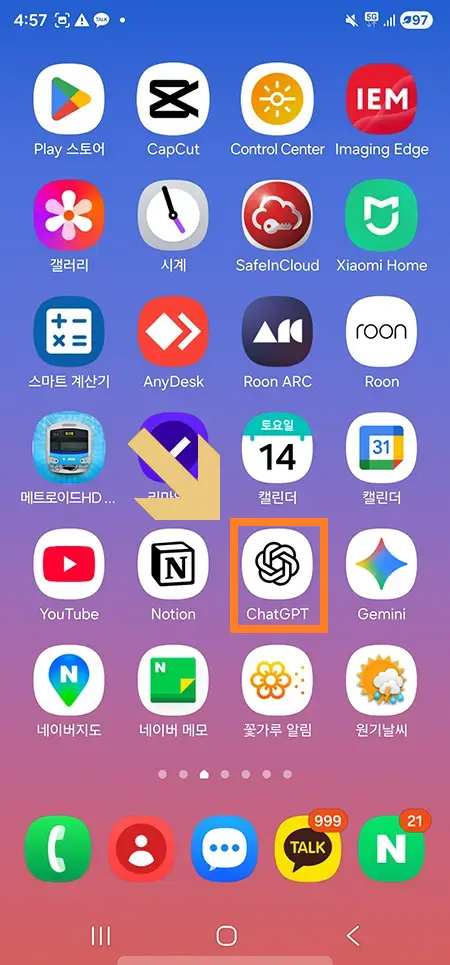
본격적인 시작에 앞서 챗GPT 앱 설치가 필요합니다. 앱 설치가 어려운 분은 앱 설치를 가장 쉽게 설명한 아래 링크에서 진행하세요. 유사 앱이 많으니 실습_01 화면에서 ChatGPT 앱 아이콘을 확인하세요!
🔗 [스마트폰 앱 설치 및 플레이스토어 사용법 바로가기]
💡 실습 200% 활용법
모바일 화면 : 지금 바로 읽고 따라 하기 좋습니다.
PC/태블릿 : 실습 화면을 띄워놓고 폰으로 따라 하기 편합니다.
(편하신 방법으로 시작하세요!)
👉 아래 목차 항목을 클릭하면 해당 내용으로 바로 이동합니다!
1. 챗GPT 앱 시작하기 (로그인)
(1) 앱 실행 및 로그인 혜택
설치를 마쳤다면 이제 챗GPT 앱 사용법의 첫 단계인 로그인을 진행합니다. 계정 없이도 쓸 수 있지만, 로그인을 해야 대화 기록이 저장되고 PC와 스마트폰을 오가며 이어서 대화할 수 있습니다.
➡️ 실습 01_챗GPT 앱 실행
바탕화면에서 하얀색 로고의 ChatGPT 아이콘을 터치하여 실행합니다.
➡️ 실습 01_챗GPT 앱 실행
바탕화면에서 하얀색 로고의 ChatGPT 아이콘을 터치하여 실행합니다.
➡️ 실습 01_챗GPT 앱 실행
바탕화면에서 하얀색 로고의 ChatGPT 아이콘을 터치하여 실행합니다.
(2) 챗GPT 로그인
👉 기존에 로그인하여 사용 중이신 분은 아래 실습_02, 03, 04 건너뛰세요!
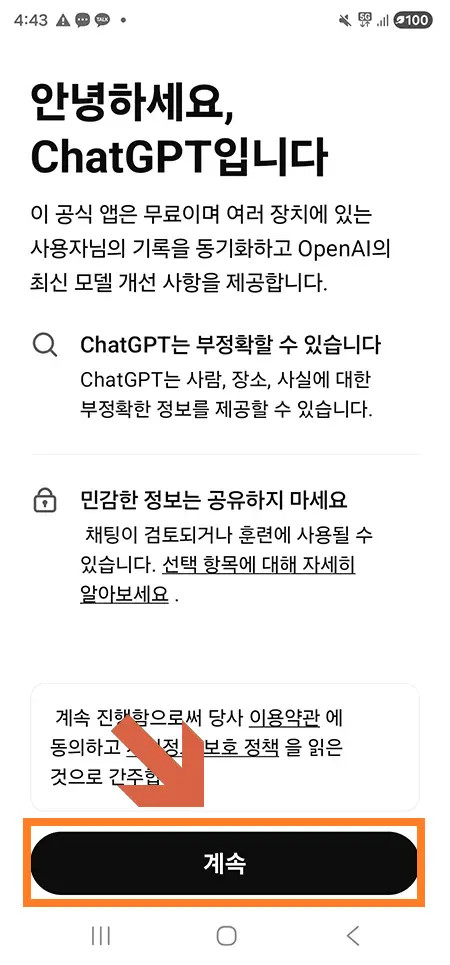
➡️ 실습 02_첫 실행 안내 화면
앱이 열리면 간단한 안내가 나옵니다. 화면 하단의 ‘계속’ 버튼 터치
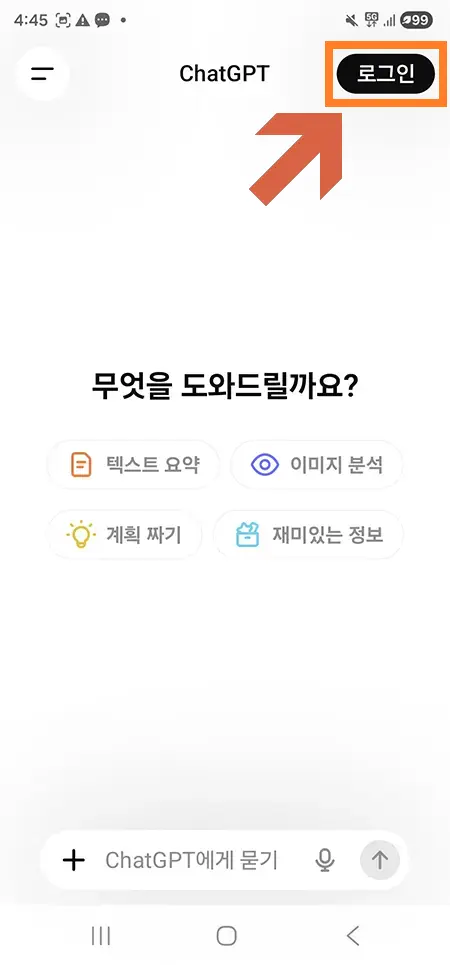
➡️ 실습 03_로그인
화면 우측 상단에 ‘로그인’ 버튼 터치
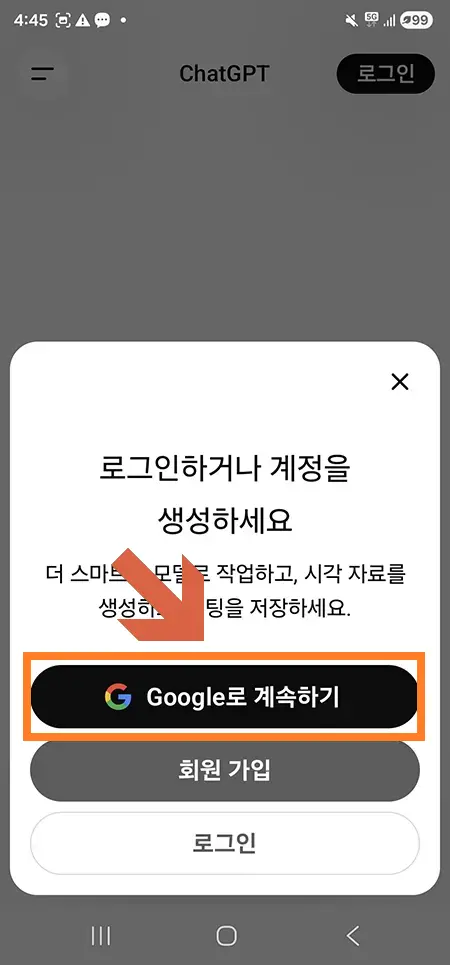
➡️ 실습 04_로그인 계정 선택
복잡한 가입 절차 없이 ‘Google로 계속하기’를 선택하면 가장 빠릅니다.
2. 텍스트로 대화하기 (기본)
(1) 기본 타이핑 질문
가장 기초적인 챗GPT 모바일 사용법입니다. 키보드 입력으로 궁금한 점을 텍스트로 물어봅니다.
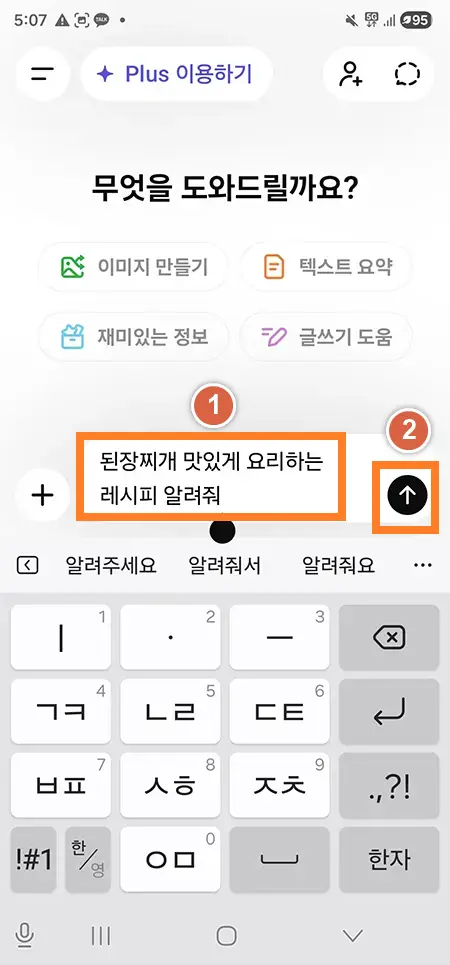
➡️ 실습 05_질문 입력 및 전송
① 화면 하단 메시지 입력창에 질문 입력 (예: “된장찌개 맛있게 요리하는 레시피 알려줘”)
② 입력창 우측의 화살표(↑) 터치
(2) 질문 편집해서 다시 전송
AI의 답변이 마음에 들지 않거나 오타가 났다면, 다시 칠 필요 없이 보낸 메시지를 수정할 수 있습니다.
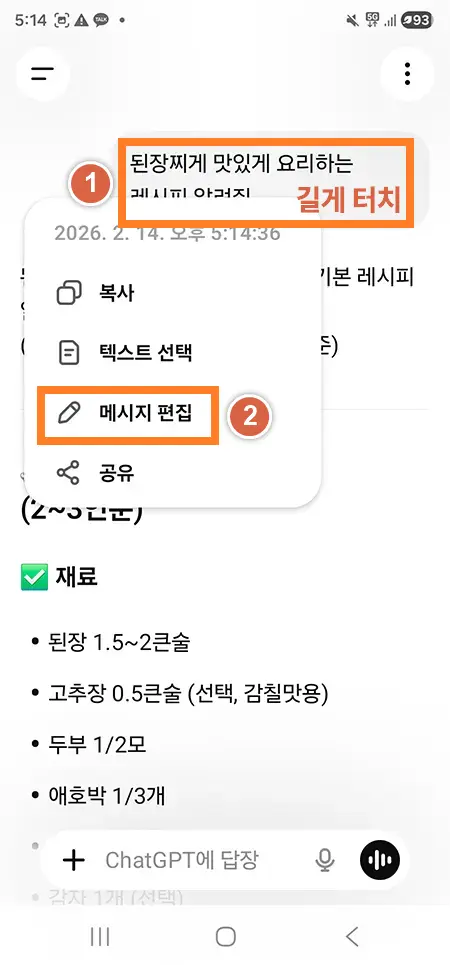
➡️ 실습 06_질문 편집 후 다시 전송
① 내가 보낸 말풍선을 손가락으로 길게 꾹 누릅니다.
② 메뉴가 뜨면 ‘메시지 편집’ 선택 → 내용을 수정하고 다시 전송
3. 음성으로 대화하기 (핵심 기능)
(1) 방법 1: 음성 메시지로 질문 (받아쓰기)
타이핑이 귀찮거나 이동 중일 때는 챗GPT 앱 사용법 중 ‘음성 입력’ 기능을 사용하세요. 내 목소리를 찰떡같이 알아듣고 텍스트로 바꿔줍니다.
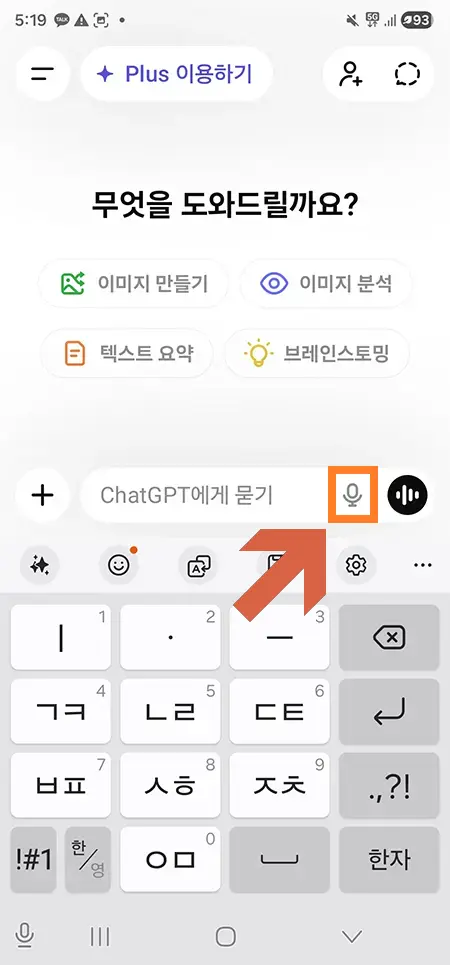
➡️ 실습 07_음성 입력 시작
입력창 오른쪽에 작은 ‘마이크 아이콘’ 터치 (챗GPT에서 마이크 사용이 처음인 경우 → 실습 08)
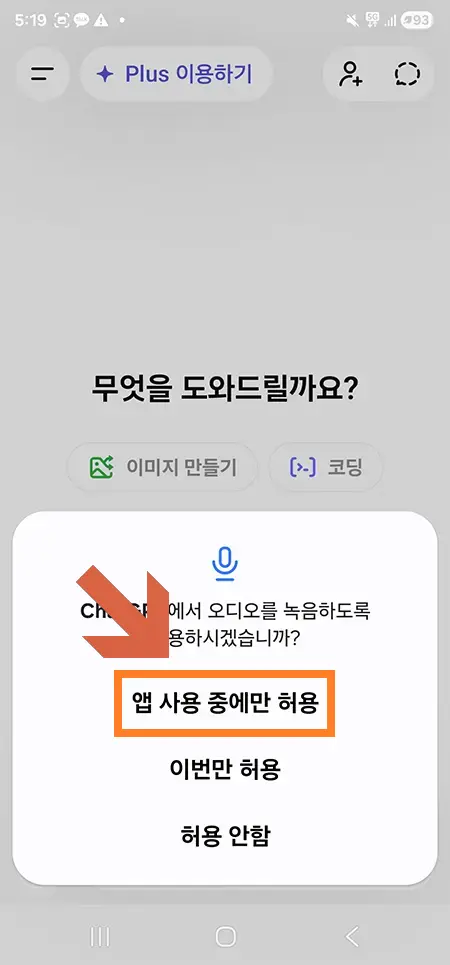
➡️ 실습 08_마이크 권한 허용
처음 마이크 기능을 실행했다면 권한 요청 팝업이 뜹니다. → ‘앱 사용 중에만 허용’ 선택
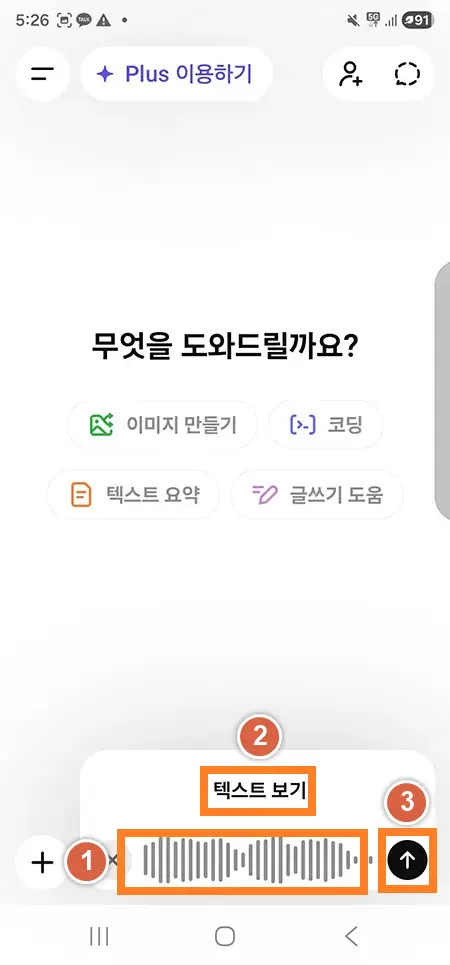
➡️ 실습 09_음성으로 질문하기
① 마이크가 활성화되면 음성으로 질문합니다. (화면에 파형이 보이면 음성이 정상 인식되는 중)
② 말이 끝나면 ‘텍스트 보기’로 내용 확인 (➡️ 실습 10)
③ ②번 ‘텍스트 보기’ 없이 바로 업로드(↑) 버튼을 눌러도 됩니다 (추천)
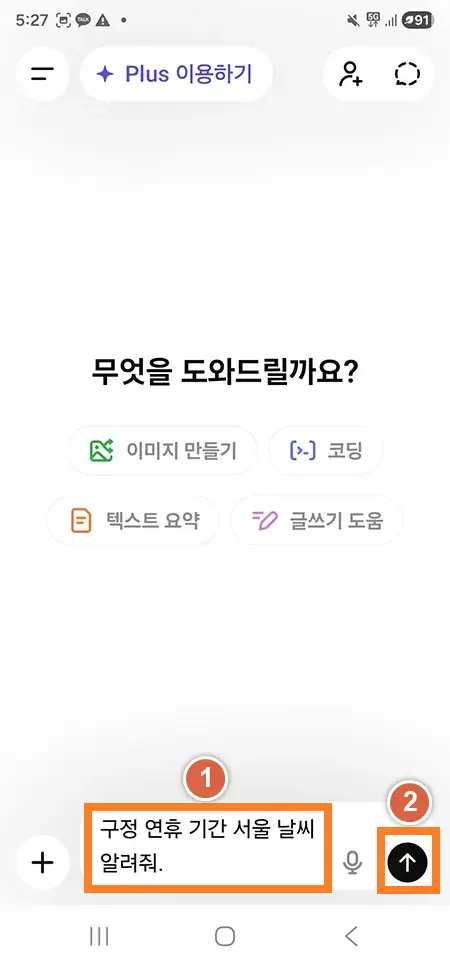
➡️ 실습 10_텍스트 변환 확인
→ 실습 09에서 ②번 선택 시
① 내가 말한 내용이 채팅창에 텍스트로 변환되어 들어갑니다.
② 내용이 맞는다면 화살표(↑) 버튼을 눌러 전송합니다.
(2) 방법 2: 실시간 음성 대화 (프리토킹)
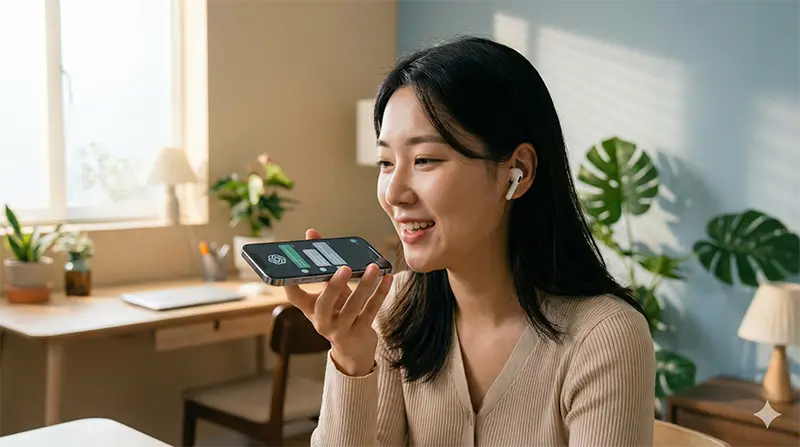
챗GPT 음성 대화의 핵심 기능입니다.
텍스트로 변환하는 과정을 거치지 않고, AI와 실시간 대화를 나눌 수 있습니다. 내가 말하면 AI가 즉시 음성으로 답변합니다.
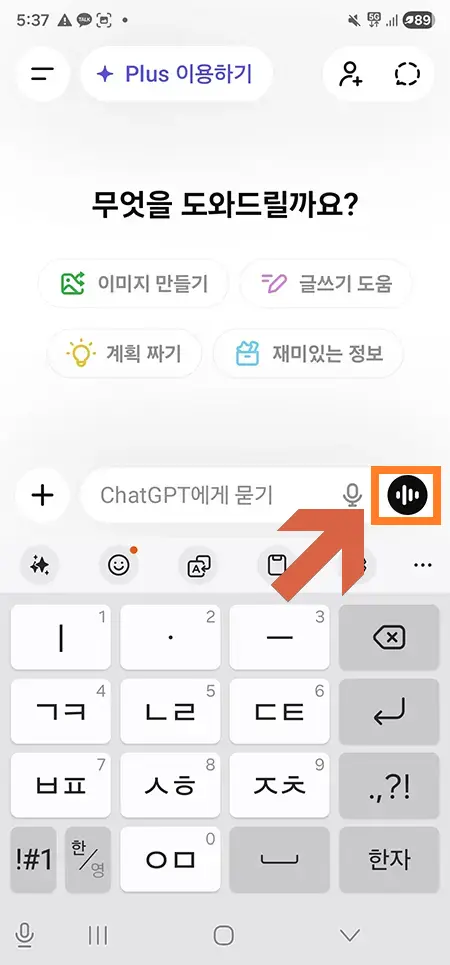
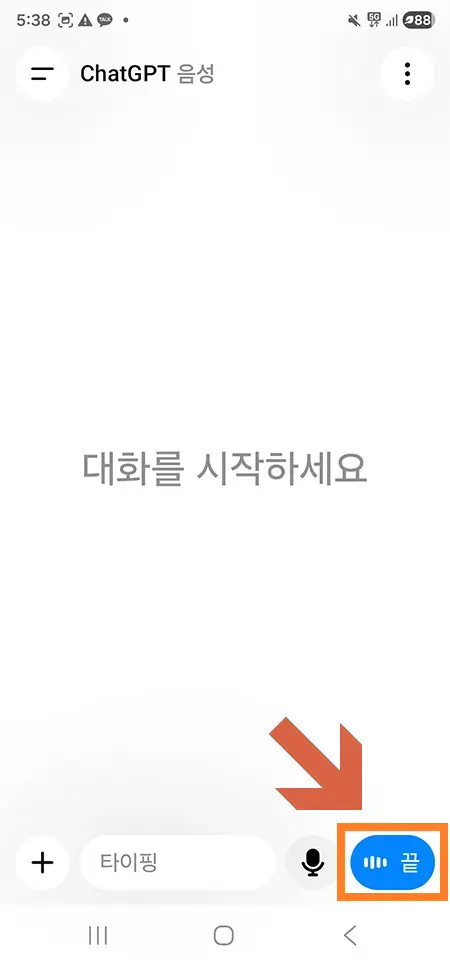
➡️ 실습 11_실시간 음성 대화 시작
입력창 오른쪽에 아이콘 터치
➡️ 실습 12_음성 대화 진행
- 자연스럽게 대화 시작 (예: “내일 날씨 어때?”)
- 챗GPT가 답변하는 중에도 끼어들어 새 질문 가능 (기존 답변 중지 후 새 질문에 답변)
- 우측 하단 ‘끝’ 버튼을 터치할 때까지 대화 지속
4. 간단한 이미지 생성하기
(1) 이미지 생성 모드 활성화
챗GPT 이미지 생성 기능을 사용하면 문장 하나로 원하는 이미지를 만들 수 있습니다.
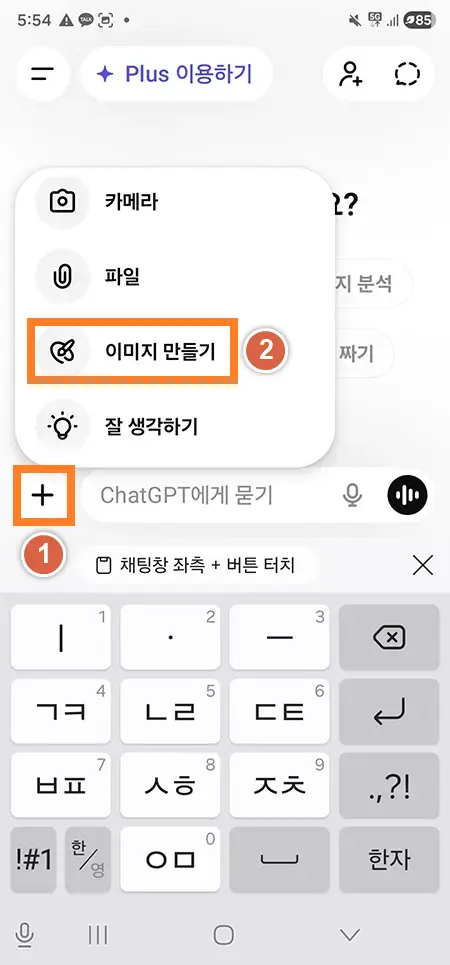
➡️ 실습 13_이미지 만들기 모드 선택
① 텍스트 입력창 왼쪽의 ‘+’ 버튼 터치
② 메뉴에서 ‘이미지 만들기’ 선택
(2) 이미지 생성 실습
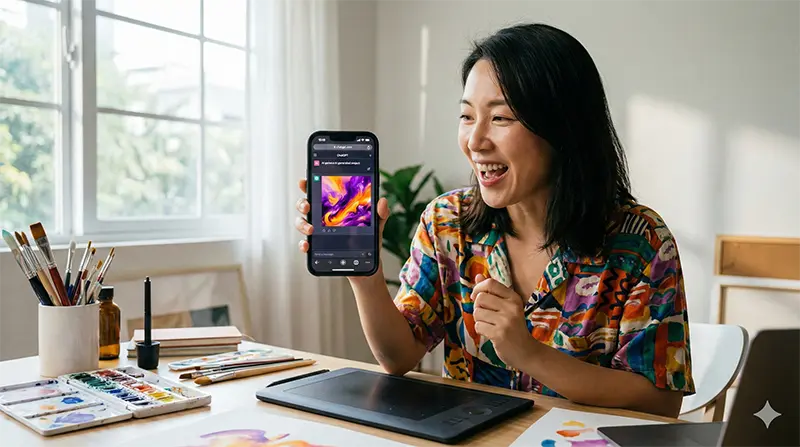
챗GPT 모바일 사용법 중 가장 재미있는 부분입니다. 상상하는 모습을 구체적으로 묘사할수록 좋은 그림이 나옵니다.
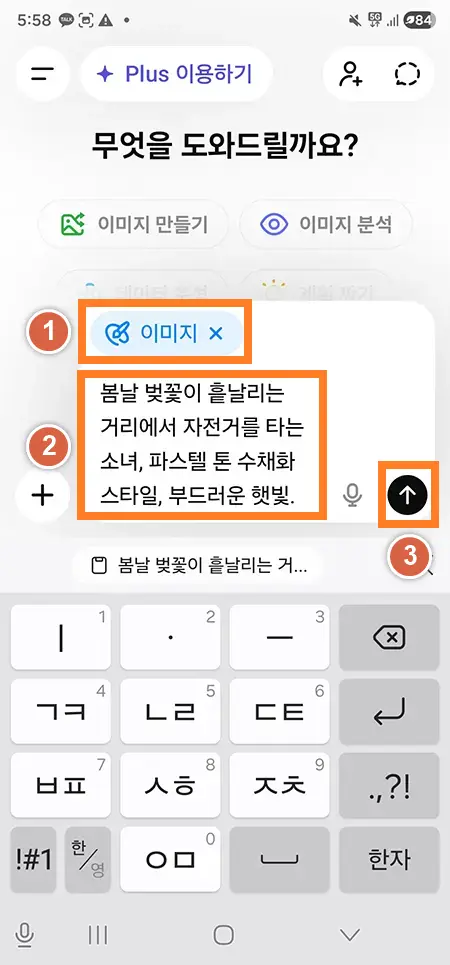
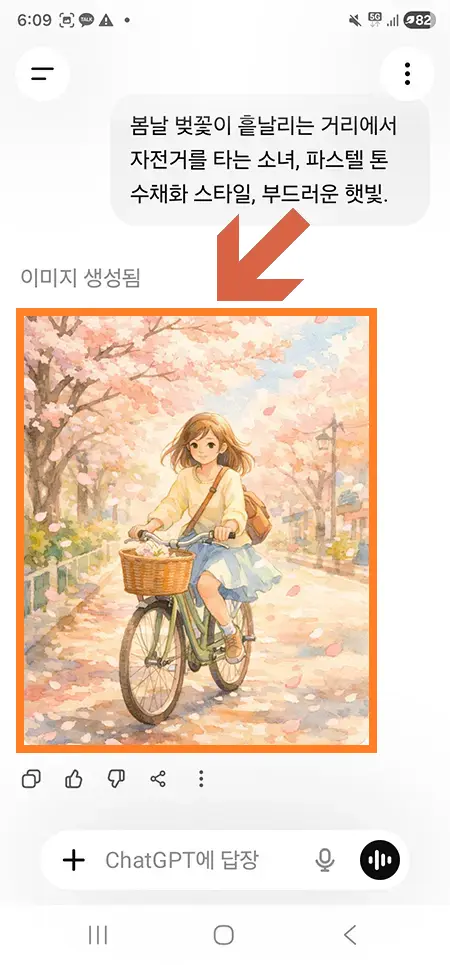
➡️ 실습 14_이미지 설명 입력
① 현재 ‘이미지 만들기’ 모드 선택
② 입력창에 원하는 그림 설명
(예: 봄날 벚꽃이 흩날리는 거리에서 자전거를 타는 소녀, 파스텔톤, 수채화 스타일, 부드러운 햇빛)
③ 전송 버튼을 누르면 약 10~20초 뒤에 그림 완성
➡️ 실습 15_생성된 이미지 확인
완성된 이미지 터치 → 큰 화면 보기
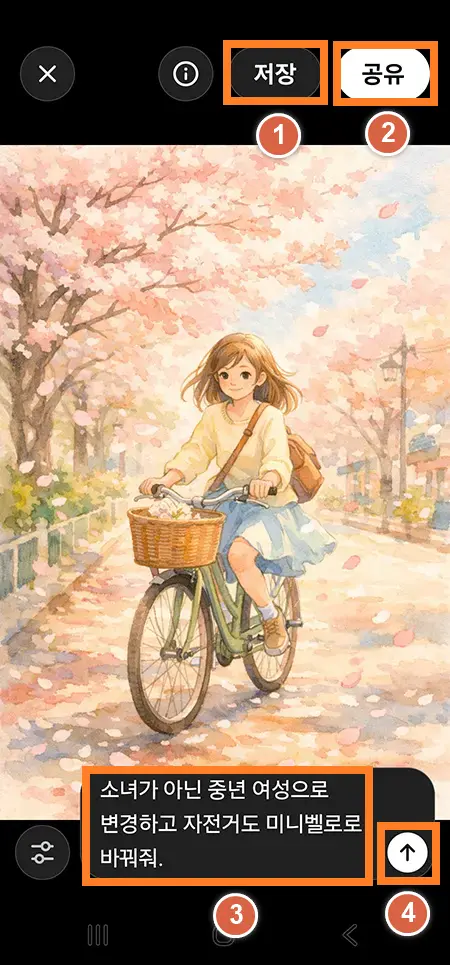
➡️ 실습 16_이미지 저장 및 재 편집
실습 15에서 생성된 이미지 터치 → 큰 화면 보기로 전환
① 우측 상단 ‘저장’ 버튼을 눌러 갤러리에 저장
② 공유 버튼을 눌러 카톡이나 SNS에 공유
③ 수정을 원할 경우 내용 입력 (예: 소녀가 아닌 중년 여성으로 변경하고 자전거도 미니벨로로 바꿔줘)
④ 전송 버튼 터치 (➡️ 실습 17)
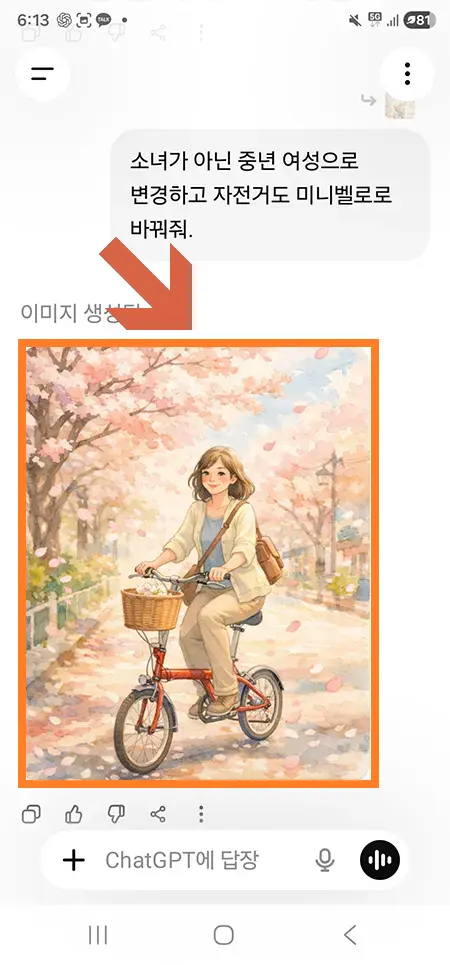
➡️ 실습 17_이미지 재생성
→ 실습 16에서 ③, ④번 진행 시
수정 요청대로 중년 여성과 미니벨로 자전거가 반영된 새 이미지가 생성됩니다.
5. 무료 vs 유료 버전 차이
(1) 무료 버전으로도 충분할까?
많은 분이 궁금해하시는 챗GPT 무료 유료 차이를 정리해 드립니다.
결론부터 말씀드리면, 입문자나 가벼운 사용자는 무료 버전으로도 충분합니다. 무료 버전에서도 제한적이지만 GPT-5 최신 모델(글 작성 시점 기준)을 사용할 수 있으며 기본적인 이미지 생성이 가능합니다.
(2) 유료(Plus) 플랜의 혜택
월 20달러(약 2만 8천 원)를 내는 유료 버전은 이런 점이 다릅니다.
- 챗GPT 이미지 생성: 무제한/높은 한도
- 성능: 가장 최신 모델 사용이 무료보다 여유로움. (최신 모델 무제한 사용 X)
- 속도: 사용자가 몰리는 시간대에도 버벅거림 없이 빠름
- 파일 업로드 & 분석 (PDF, 스프레드시트 등): 무료는 제한적인데 반해 유료는 여유롭습니다.
- 커스텀 GPT 만들기 (나만의 전용 챗봇)
💡 자주 묻는 질문 (FAQ)
📌 오늘 배운 핵심 포인트
✨ 마무리하며
오늘 내용이 마음에 드셨다면, 카카오톡의 개성있는 프로필 설정과 꾸미기가 가능한 [카톡 최신 프로필 설정] 기능도 함께 익혀보세요!
다음 시간에는 구글이 만든 또 다른 강력한 AI, ‘제미나이(Gemini)’ 사용법으로 찾아오겠습니다. 감사합니다! 🙇♂️