
프로필은 수많은 친구와 지인들에게 나를 보여주는 첫인상입니다.
오늘은 카카오톡 프로필 사진 바꾸기부터 카카오톡 이름 변경, 카톡 상태 메시지 설정과 같은 기본 설정 이외에 일반적으로 잘 안 알려주는 숨은 기능과 커스텀 프로필 만들기까지 개성을 뽐낼 수 있는 다양한 설정법을 총정리해 드립니다.

💡 실습 200% 활용법
모바일 화면 : 지금 바로 읽고 따라 하기 좋습니다.
PC/태블릿 : 실습 화면을 띄워놓고 폰으로 따라 하기 편합니다.
(편한 방법으로 시작하세요!)
👉 아래 목차 항목을 클릭하면 해당 내용으로 바로 이동합니다!
1. 카톡 프로필 편집 화면 진입하는 2가지 방법
카톡 프로필 편집 화면에 들어가는 방법은 크게 두 가지입니다. ‘방법 1’은 직관적이고 빠르지만, 카카오톡 업데이트 때마다 메뉴 위치가 조금씩 바뀌어 당황스러울 때가 있습니다.
반면 ‘방법 2’의 ‘전체 설정’을 통한 진입은 언제나 경로가 똑같습니다.
(1) 방법 1: 직관적이고 빠른 접근
➡️ 실습 01 → 02
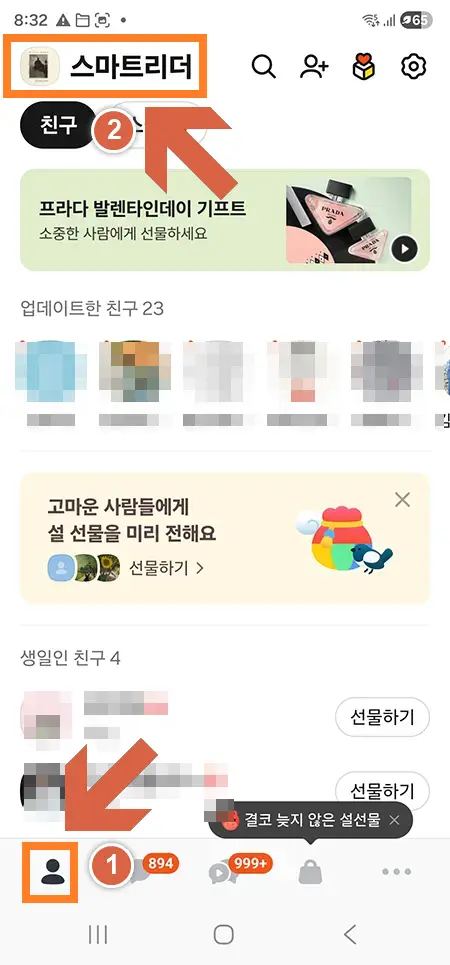
➡️ 실습 01_친구 탭에서 내 프로필 터치
① 화면 하단의 ‘친구’ 탭 선택
② 화면 좌측 상단에 ‘내 프로필 사진’ 터치
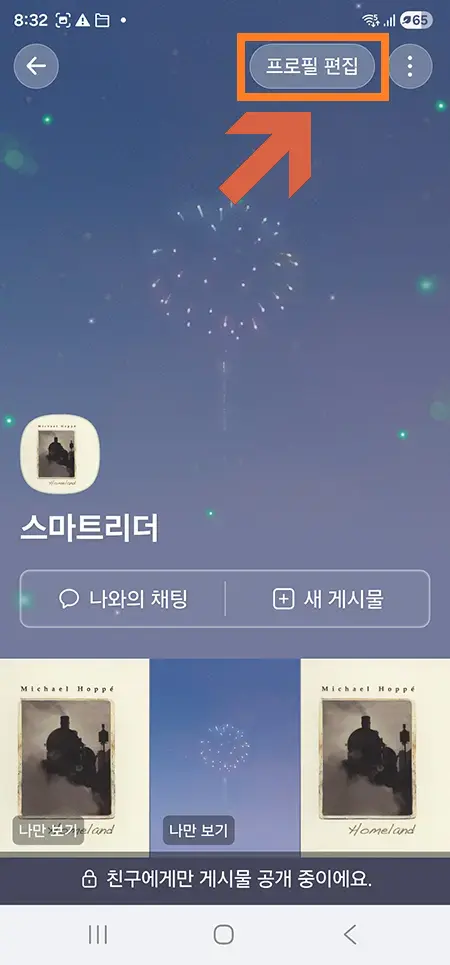
➡️ 실습 02_프로필 편집 선택
화면 우측 상단에 ‘프로필 편집’ 터치
(2) 방법 2: 전체 설정에서 진입
➡️ 실습 03 → 04
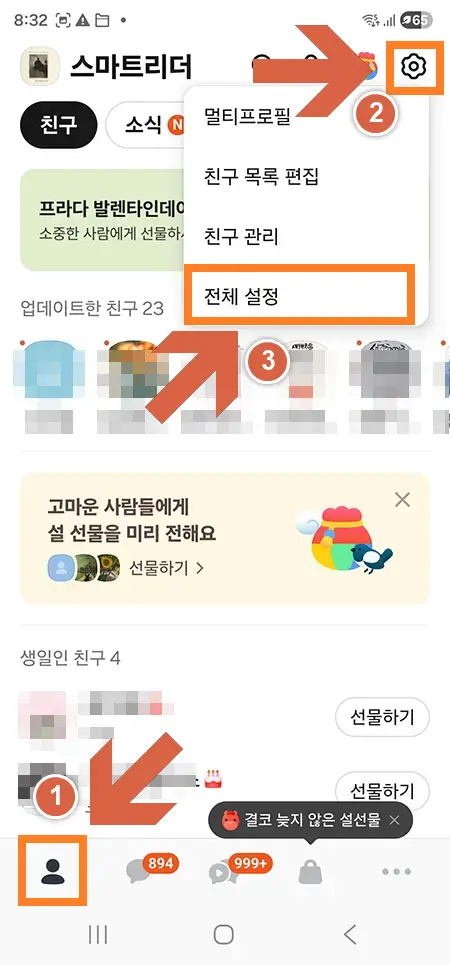
➡️ 실습 03_설정 메뉴 진입
① 화면 하단의 ‘친구’ 탭 선택
② 화면 우측 상단에 톱니바퀴 모양의 ‘설정’ 아이콘 터치
③ 팝업 목록이 뜨면 ‘전체 설정’ 선택
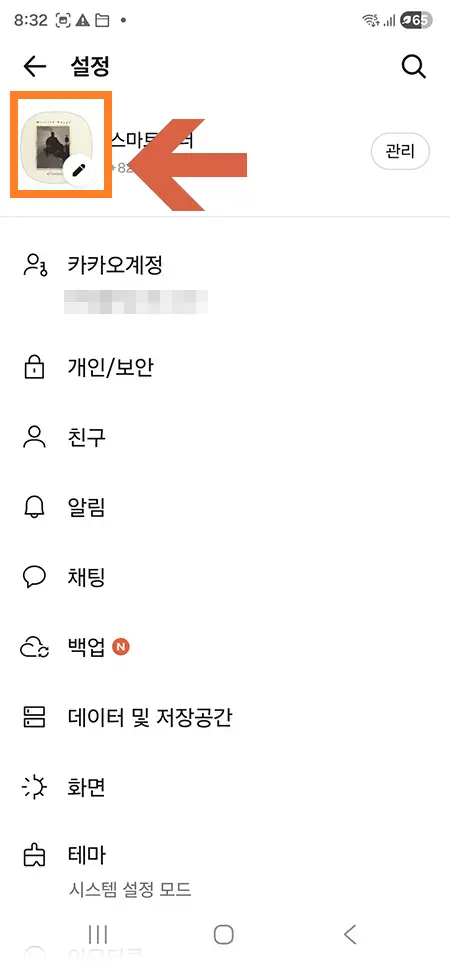
➡️ 실습 04_전체 설정에서 프로필 선택
맨 위에 보이는 내 프로필 사진과 이름을 터치하면, 곧바로 카톡 프로필 편집 화면으로 들어갑니다.
2. 카카오톡 프로필 사진 바꾸기 3가지 방법
(1) 프로필 사진 변경 옵션 이해하기
➡️ 실습 05
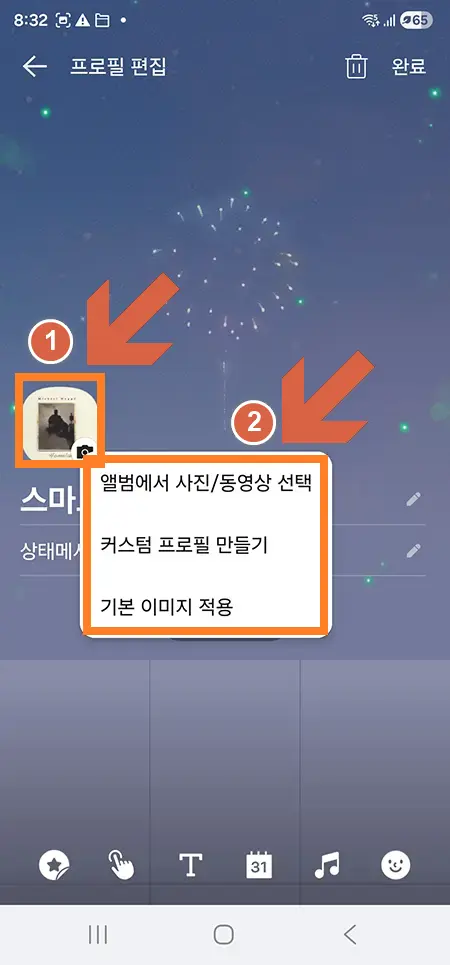
카카오톡 프로필 사진 바꾸기에는 3가지 방법이 있습니다.
➡️ 실습 05_프로필 사진 바꾸기 3가지
① 카톡 프로필 편집 화면 중앙에 내 프로필 사진 터치
② 팝업되는 3가지 옵션 확인
- 앨범에서 사진/동영상 선택 → 가장 일반적인 방법 (➡️실습 06 ~ 실습 09)
- 커스텀 프로필 만들기 → 얼굴은 노출하지 않으면서 개성있는 프로필 설정 (➡️실습 10)
- 기본 이미지 적용 → 아무런 설정 하지 않음 (➡️실습 11)
(2) 방법 1: 앨범에서 사진 선택하기 (가장 추천)
➡️ 실습 06 →07 → 08→ 09
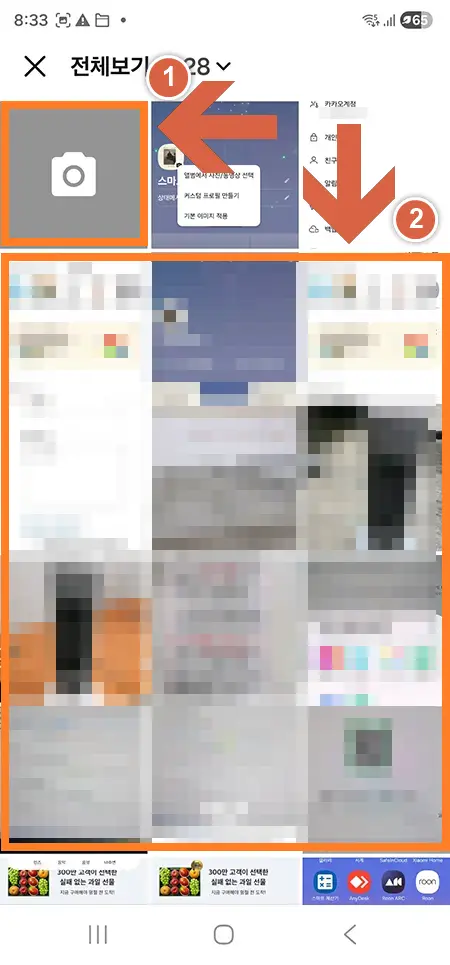
➡️ 실습 06_앨범에서 사진 선택
→ 실습 05에서 ‘앨범에서 사진/동영상 선택’ 시
① 사진기 모양 아이콘을 누르면 즉석에서 촬영 (➡️실습 07)
② 추천: 그 아래 나열된 갤러리 사진 중 원하는 사진 터치 (➡️실습 08 ~ 실습 10)
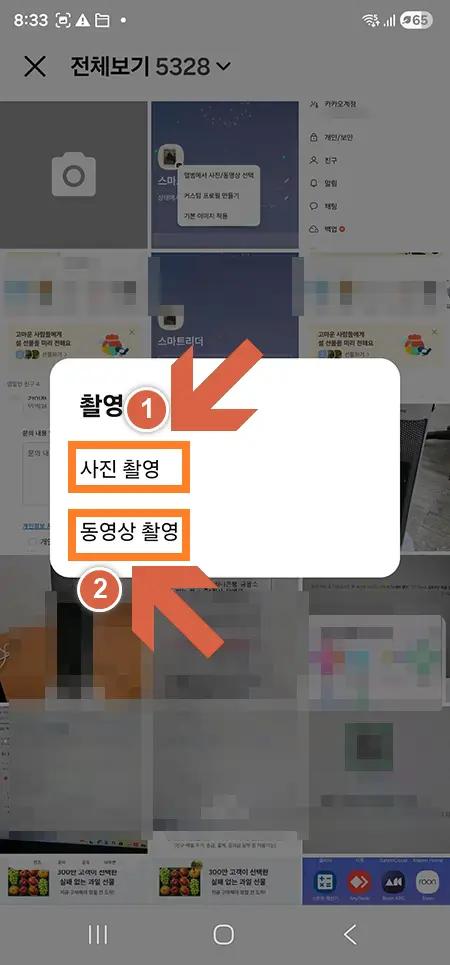
➡️ 실습 07_즉석 사진/동영상 촬영
→ 실습 06에서 ①번 선택 시
① 사진 촬영: 지금 내 모습을 바로 찍어서 올릴 수 있습니다.
② 동영상 촬영: 움직이는 영상을 프로필을 만들 수 있습니다.
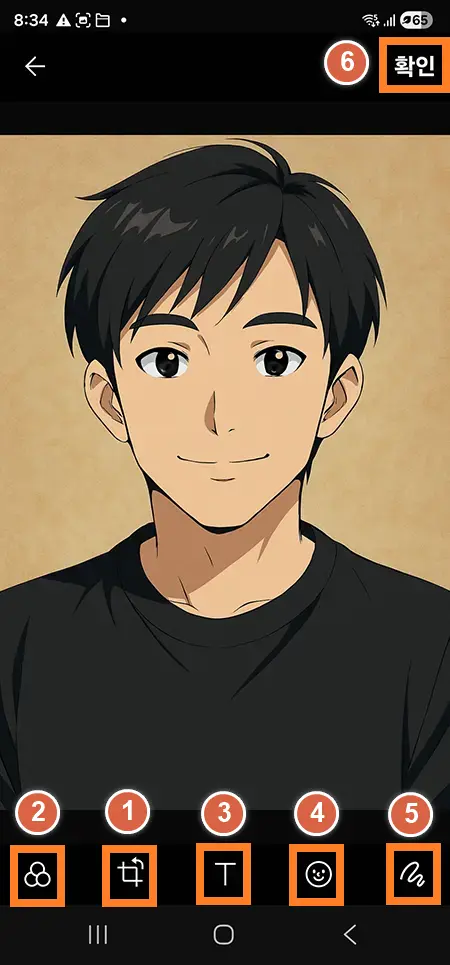
➡️ 실습 08_선택한 사진 편집하기
→ 실습 06에서 ②번 선택 시
선택한 사진을 바로 사용할 수도 있지만, 다양한 꾸미기 도구를 통해 편집 후 사용할 수도 있습니다.
① 자르기: 필요한 부분만 남기기 (➡️ 실습 09)
② 사진 스타일 (필터) 입히기
③ 텍스트 입력
④ 이모티콘 삽입
⑤ 손가락으로 글씨 쓰거나 그림 그리기 (화살표 표시 기능)
⑥ 편집 후 확인 버튼 터치
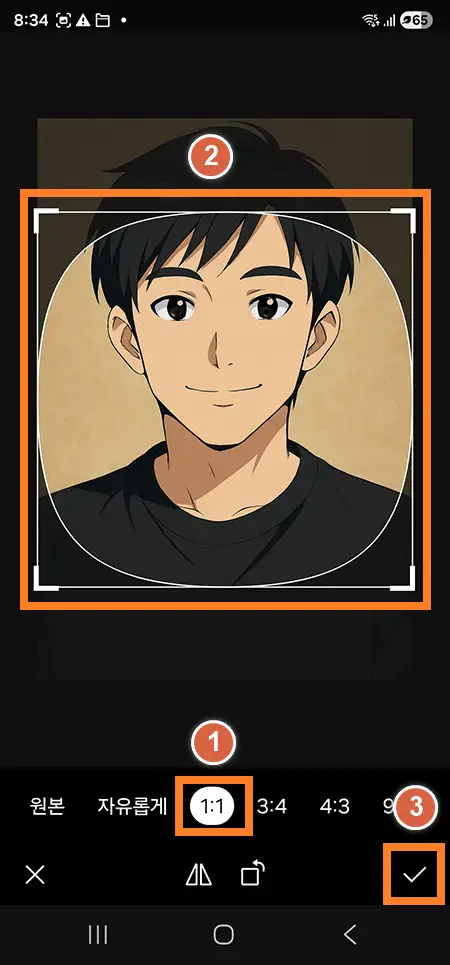
➡️ 실습 09_사진 자르기 기능 활용
→ 실습 08에서 ①번 선택 시
세로 사진 실습이며 가로 사진 선택 시 다를 수 있습니다.
① 화면 하단에서 ‘1:1’ 비율(정사각형) 선택
② 프레임을 손가락으로 위/아래 움직여 얼굴 전체가 나오도록 설정
③ 완료되었다면 체크(✓) 아이콘을 눌러줍니다.
(3) 방법 2: 커스텀 프로필 만들기
➡️ 실습 10
얼굴은 노출하지 않으면서 개성있는 프로필 설정이 가능합니다.
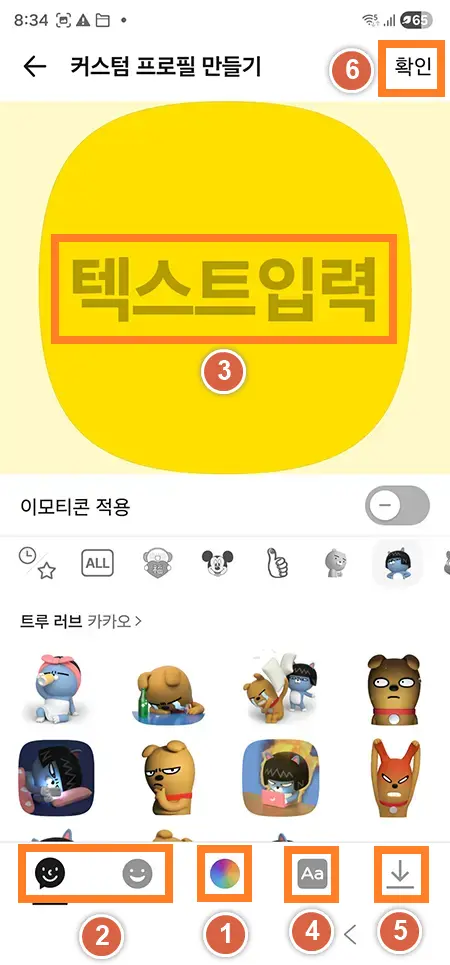
➡️ 실습 10_커스텀 프로필 제작
→ 실습 05에서 ‘커스텀 프로필 만들기’ 선택 시
① 원하는 배경색을 고릅니다.
② 이모티콘 스티커와 카카오 프렌즈 스티커 중에서 원하는 스티커 선택
③ 텍스트 입력 (입력 내용이 길어지면 자동으로 글씨 크기가 변합니다)
④ 입력한 텍스트의 글꼴 변경
⑤ 현재 보이는 프로필을 갤러리에 저장
⑥ 완성되었다면 우측 상단의 ‘확인’ 터치
(4) 방법 3: 기본 이미지 적용
➡️ 실습 11
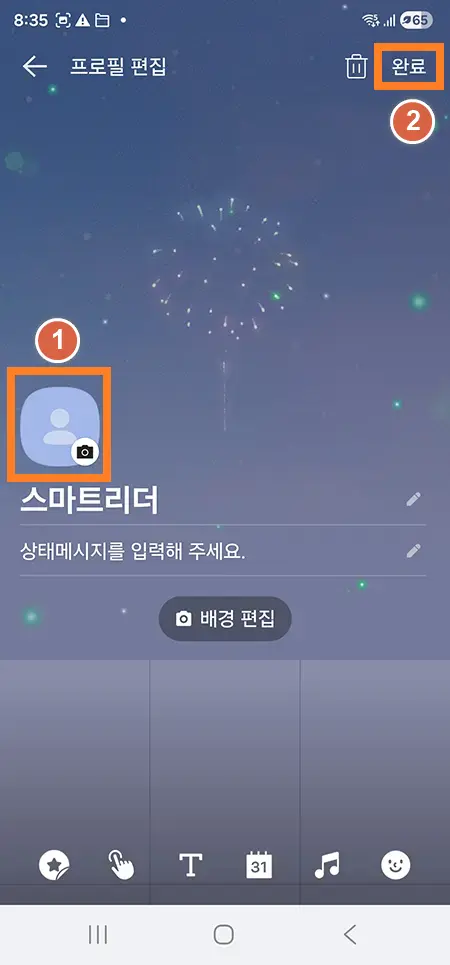
➡️ 실습 11_기본 이미지로 변경
→ 실습 05에서 ‘기본 이미지 적용’ 선택 시
① ‘기본 이미지 적용’ 선택 시 화면과 같이 이름만 있는 기본 프로필로 바뀝니다.
② 최종 설정을 위해 상단의 완료 버튼 터치
3. 이름, 상태메시지, 카카오톡 배경화면 꾸미기
(1) 기본 프로필 정보 편집하기
➡️ 실습 12
카톡 프로필 편집 화면에서 카카오톡 이름 변경과 카톡 상태메시지 설정까지 한 번에 끝내보세요.
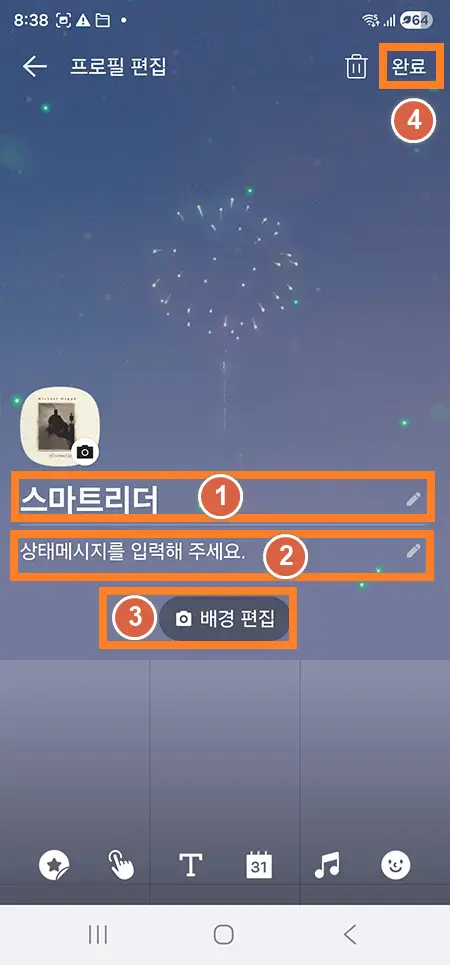
➡️ 실습 12_이름과 상태메시지 수정
① 이름 변경: 닉네임이나 이름 변경 (이모지 사용 가능)
② 상태메시지: 오늘 내 기분이나 알림 사항을 적어보세요.
③ 배경 화면 선택 (세세한 꾸미기는 ➡️실습_13)
④ 설정이 끝났다면 우측 상단 ‘완료’를 잊지 말고 눌러야 저장됩니다.
(2) 프로필 배경화면 고급 편집
➡️ 실습 13
배경화면은 내 프로필 뒤에 넓게 깔리는 영역입니다. 개성 있는 배경화면을 꾸며보세요.
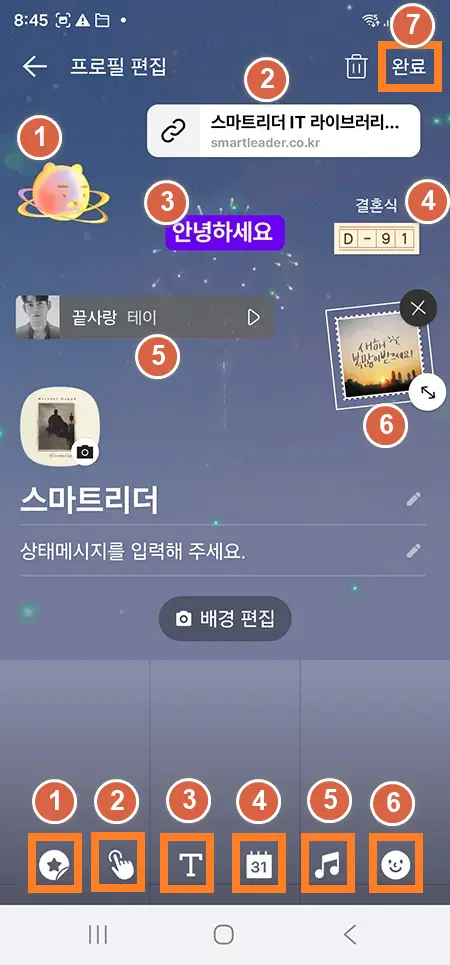
➡️ 실습 13_카카오톡 배경화면 바꾸기
① 배경 화면에 스티커 추가 및 배경효과 선택
② 배경화면에 원하는 인터넷 주소 링크 / 기타 버튼 설정
③ 배경화면에 텍스트 입력
④ D-Day 설정으로 중요한 기념일이 며칠 남았는지
⑤ 음악 재생 설정
⑥ 이모티콘 스티커 선택
⑦ 설정 완료시 우측 상단의 ‘완료’ 터치
4. 알아두면 유용한 멀티프로필 기능
(1) 멀티프로필이란?
(실습 없음)
직장 상사나 거래처 사람에게 내 사생활 사진을 보여주기 껄끄럽다면?
카카오톡 계정 하나로 기본 1개 추가 멀티프로필 3개, 최대 4개의 각기 다른 프로필을 만들 수 있는 기능입니다. 친한 친구용, 업무용을 따로 만들어 관리해 보세요.
실제 설정하는 방법은 이후에 블로그 포스팅으로 알려드리겠습니다. 이번 포스팅에서는 메뉴 위치만 알려드립니다.
(2) 멀티프로필 진입 방법
➡️ 실습 14
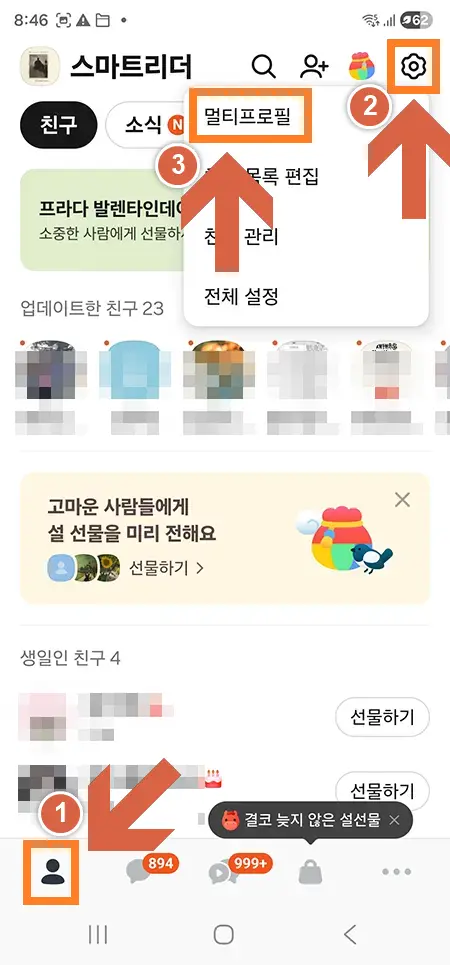
➡️ 실습 14_멀티프로필 메뉴 접근
① 화면 하단에 친구 목록 선택
② 우측 상단에 설정 아이콘 터치
③ 팝업 화면에서 멀티프로필 선택
💡 자주 묻는 질문 (FAQ)

✨ 마무리하며
카카오톡 프로필 사진 바꾸기로 여러분의 개성이 듬뿍 담긴 멋진 프로필을 완성해 보셨나요?
얼굴 노출이 부담스럽거나, 특정 지인에게만 프로필을 보여주고 싶은 경우에도 오늘 알려드린 기능으로 얼마든지 원하는 설정이 가능합니다.
오늘 내용이 마음에 드셨다면, 긴급할 때 가장 빠르게 전송하는 [음성 녹음 바로 보내기] 기능도 함께 익혀보세요! 타이핑 없이 가장 쉽고 빠르게 메시지를 전달할 수 있습니다.
여러분의 즐거운 스마트 라이프를 위해, 꼭 필요한 쉽고 유용한 IT 정보로 다시 찾아오겠습니다. 🚀