급할 때, 혹은 손이 불편할 때 억지로 글씨를 쓰려고 애쓰지 마세요. 우리에게는 ‘목소리’라는 가장 강력하고 빠른 도구가 있습니다.
이를 위해 오늘은 [카카오톡 음성메시지 보내기] 기능을 살펴보려 합니다.

지난 시간에 배운 기능은 내 목소리를 ‘글자’로 바꿔주는 기능이었죠? (아직 못 보셨다면 [여기]를 눌러 확인해 보세요!)
오늘 배울 내용은 타자 칠 필요 없이 내 목소리를 그대로 녹음해서 전송하는 기능입니다.
카카오톡 음성메시지 보내기 방법부터 문자 메시지 앱에서 단 5초 만에 녹음해 보내는 ‘숨겨진 꿀팁’까지 완벽하게 정리해 드립니다.
💡 실습 200% 활용법
모바일 화면 : 지금 바로 읽고 따라 하기 좋습니다.
PC/태블릿 : 실습 화면을 띄워놓고 폰으로 따라 하기 편합니다.
(편한 방법으로 시작하세요!)
👉 아래 목차 항목을 클릭하면 해당 내용으로 바로 이동합니다!
1. 카카오톡 음성메시지 보내기
(1) 기본적인 녹음 메뉴 찾기
➡️ 실습 01 → 02
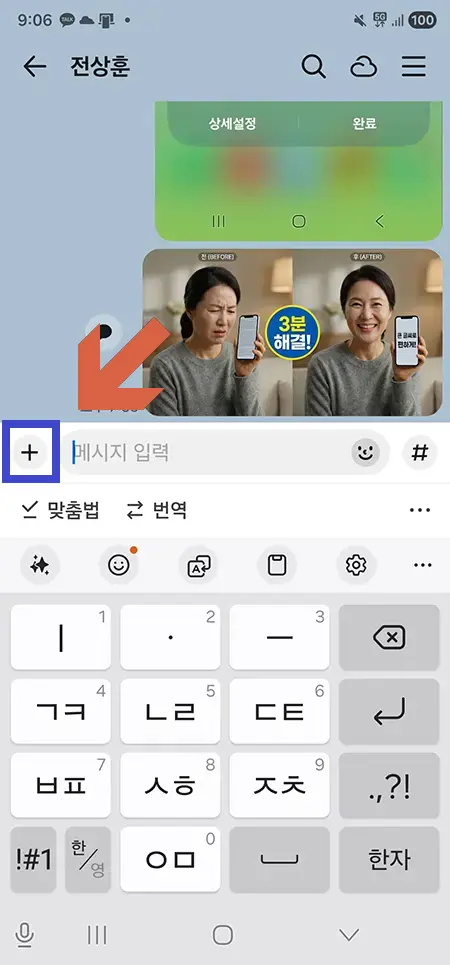
➡️ 실습 01_ 대화방 메뉴 열기
대화방을 열고 글자 입력창 바로 왼쪽에 있는 + (더하기) 버튼 터치
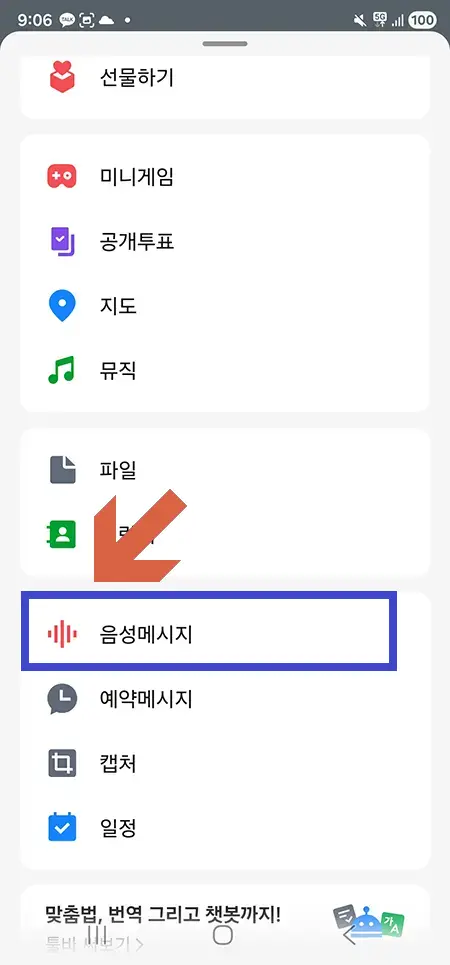
➡️ 실습 02_ 음성메시지 선택
여러 아이콘 중에서 [음성메시지] 아이콘 선택
(2) 녹음 실습 및 ‘핵심 설정’ 켜기
➡️ 실습 03 → 04 → 05
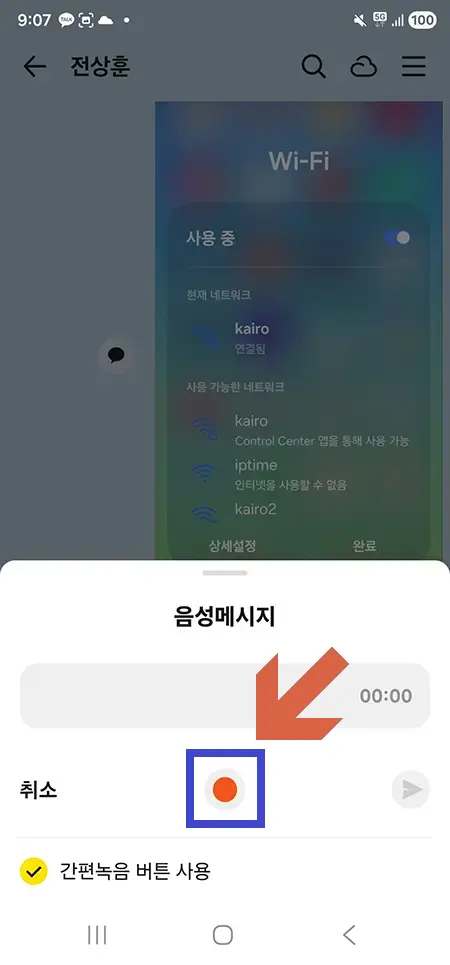
➡️ 실습 03_ 녹음 시작
화면 하단에 큼지막한 빨간색 버튼을 누르면 녹음이 시작됩니다.
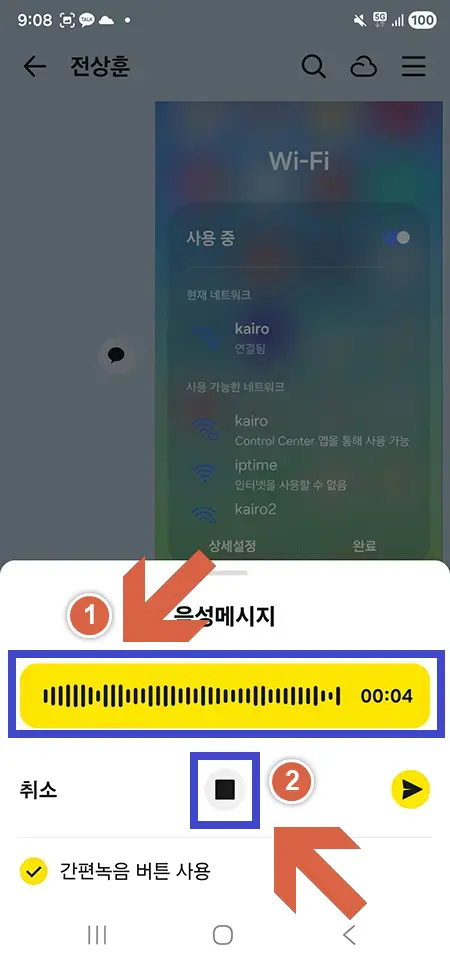
➡️ 실습 04_ 녹음 진행 중
시간이 흘러가면서 녹음이 되고 있는 모습이 ①에서 확인되시죠?
연습 삼아 “안녕하세요”라고 한마디 해보세요. 말을 다 마쳤으면 ② 네모난 정지 버튼을 누릅니다.
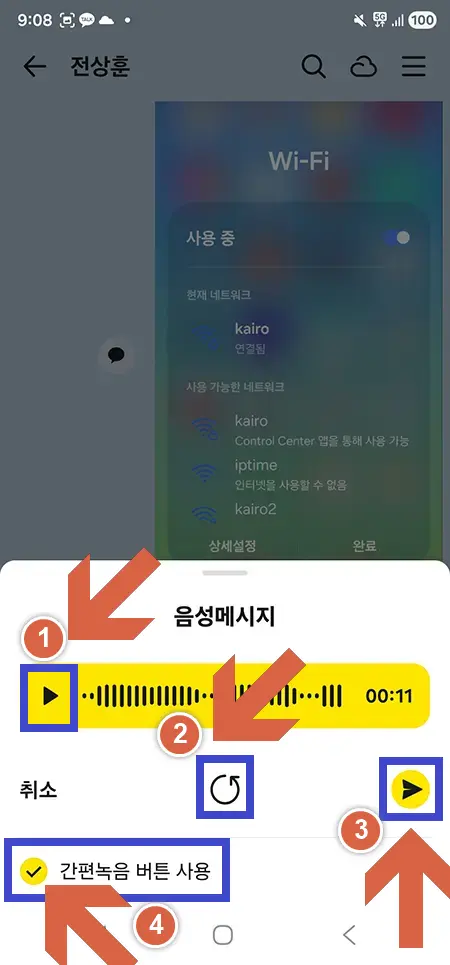
➡️ 실습 05_ 녹음 완료 (★중요 간편녹음 버튼 체크)
녹음이 끝나면 세 가지 버튼이 나옵니다.
① 플레이(▶): 내가 녹음한 목소리 들어보기
② 재녹음(⟳): 마음에 안 들면 다시 녹음하기
③ 전송(노란색 화살표): 상대방에게 보내기
여기서 잠깐! 왼쪽 하단에 ④ [간편 녹음 버튼 사용]이라는 작은 글씨가 보이시나요?
여기에 노란색 체크가 안 되어 있다면 꼭 체크해 주세요! 바로 이어지는 실습 06에서 매우 편리한 기능을 경험하게 됩니다.
(3) ‘간편녹음’으로 3초 만에 보내기
➡️ 실습 06 → 07 → 08
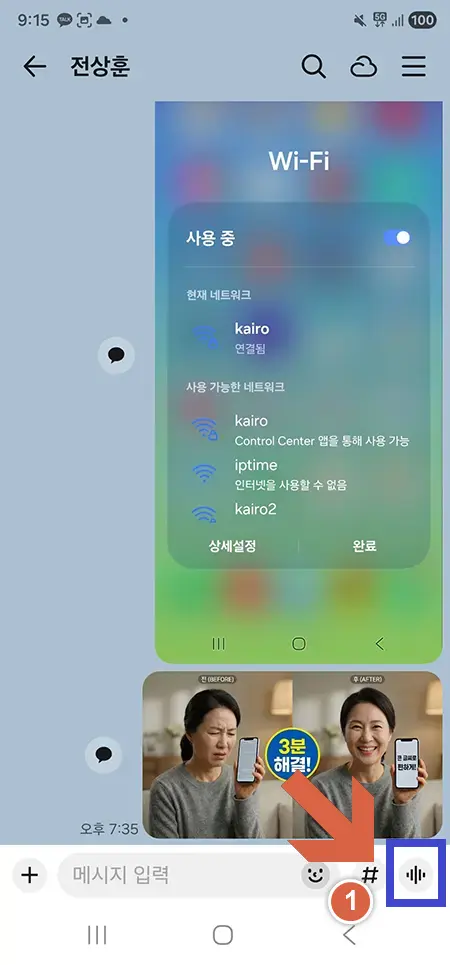
➡️ 실습 06_ 간편 녹음 버튼 확인
방금 전 실습 05에서 체크박스를 선택하셨다면, 채팅 입력창 오른쪽을 보세요.
①번 위치에 음성녹음 아이콘이 생긴 걸 확인할 수 있습니다.
➡️ 실습 07_ 버튼 꾹 누르고 말하기
이제 + 메뉴를 열 필요도 없습니다.
입력창 옆에 생긴 ① 아이콘을 손가락으로 꾹~ 누른 상태에서 바로 말을 하세요.
누르고 있는 동안에는 계속 녹음이 됩니다.
손을 떼면 녹음이 완료된다는 ② 안내 문구가 보입니다.
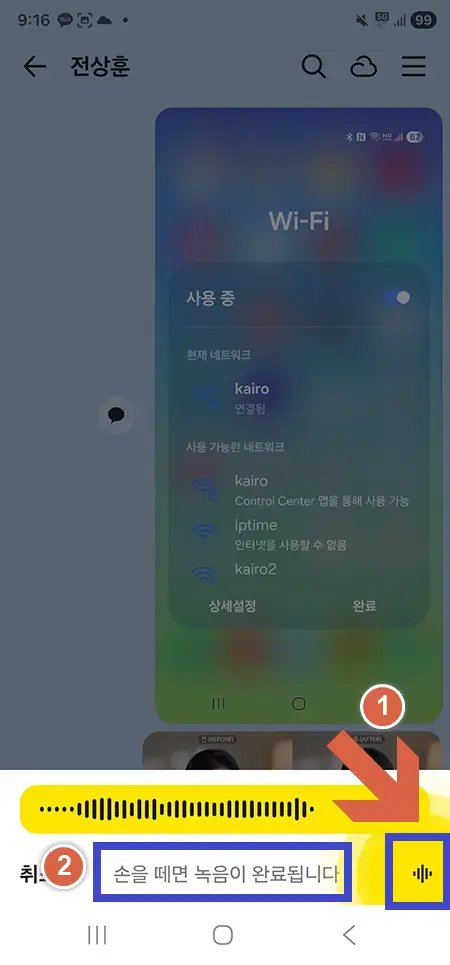
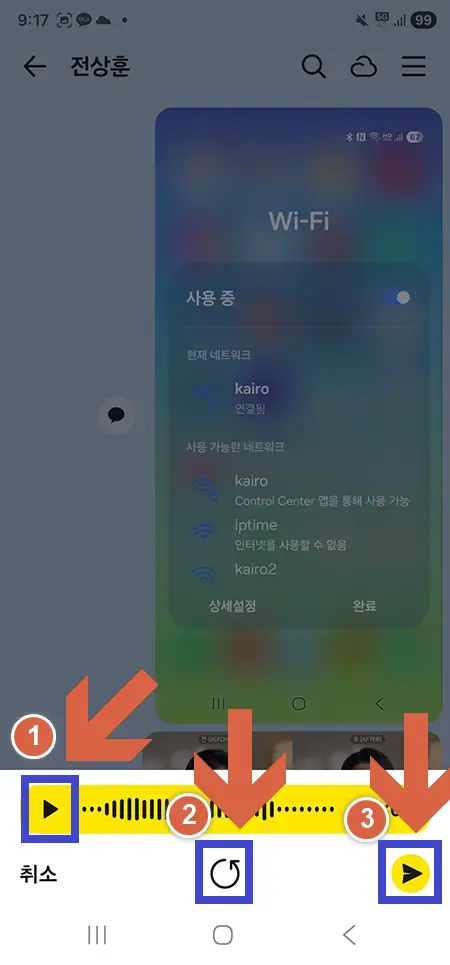
➡️ 실습 08_ 음성 녹음 완료 및 전송
녹음이 완료되었으면 손가락을 화면에서 떼세요.
① 플레이 버튼을 눌러 들어보고
② 마음에 안 들면 재녹음(⟳) 버튼을 눌러 다시 녹음하기
③ 전송 버튼을 눌러 바로 보냅니다. 급할 때는 확인 없이 바로 전송!
2. 기본 문자 앱에서 ‘음성 녹음’ 보내기
카톡뿐만 아니라 삼성 갤럭시 기본 문자 앱에도 똑같은 기능이 숨어 있습니다.
(1) 문자 앱 음성 녹음
➡️ 실습 09 → 10
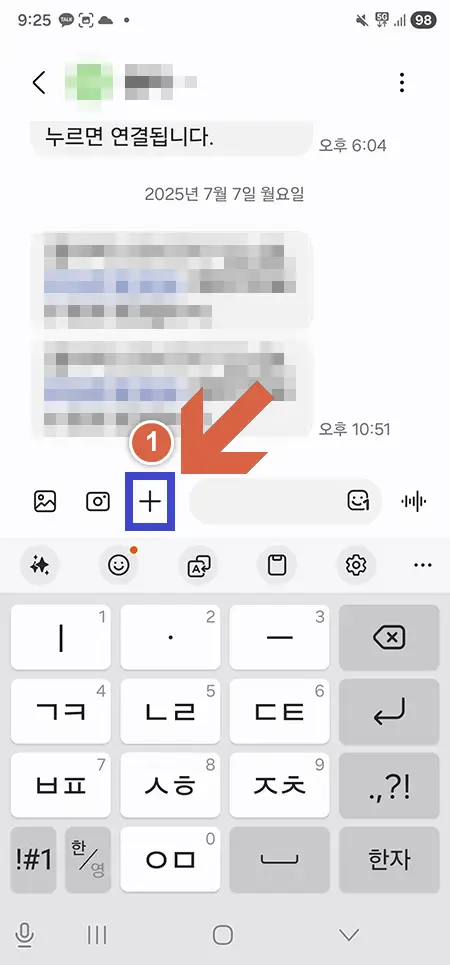
➡️ 실습 09_ 플러스(+) 누르기
① 문자 입력창 왼쪽에 + 버튼을 누르세요.
혹시 이 자리에 > (오른쪽 화살표) 버튼이 있다면, 그 화살표를 먼저 터치해 주세요. 그러면 숨어있던 + 버튼이 나타납니다.
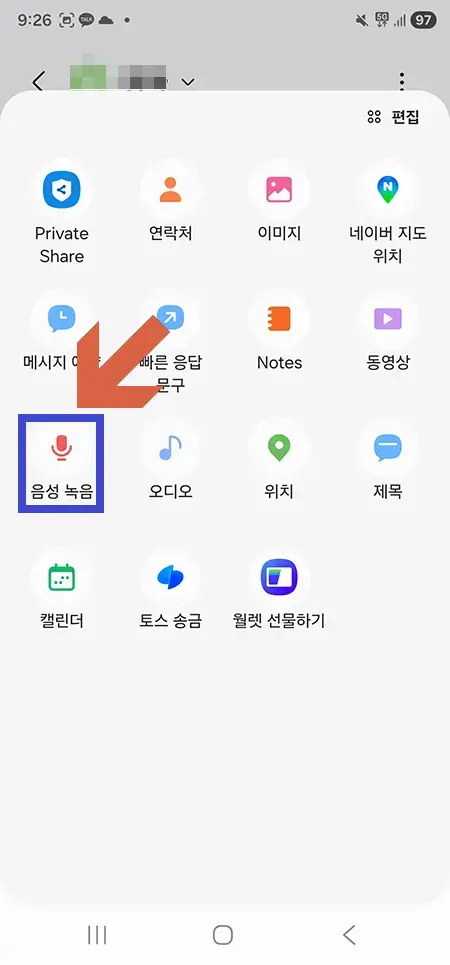
➡️ 실습 10_ 음성 녹음 아이콘 선택
여기서도 [음성 녹음] 아이콘 선택. 이후 진행은 카카오톡과 방식이 거의 똑같으니, 어렵지 않게 사용하실 수 있습니다.
(2) 음성 녹음 5초 만에 전송하기
➡️ 실습 11 → 12 → 13
카카오톡의 간편 녹음 기능이 문자 앱에도 있습니다.
➡️ 실습 11_ 퀵 녹음 버튼 위치 확인
문자 입력창 오른쪽 끝을 보세요. 작은 음성 녹음 버튼이 보이시나요?
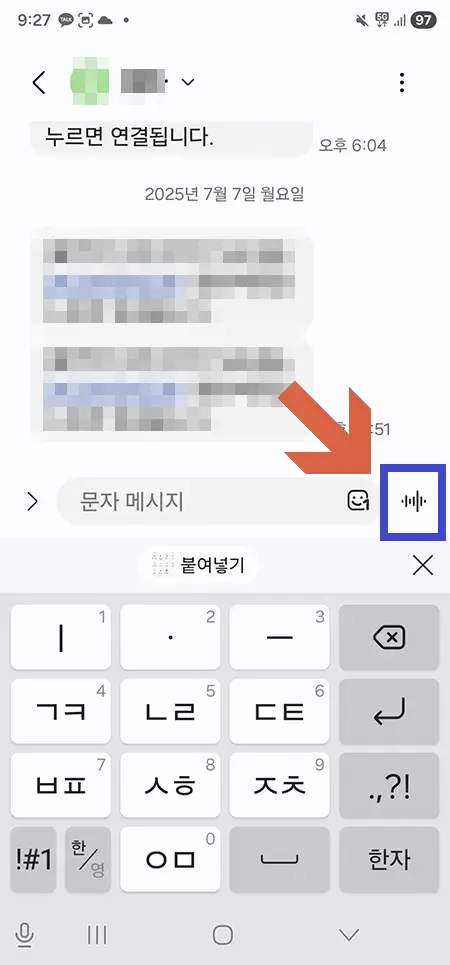
➡️ 실습 12_ 꾹 누르고 녹음하기
카톡 간편녹음과 똑같습니다.
이 버튼을 꾹 누른 채로 하고 싶은 말을 하세요. “오늘 저녁 7시에 만나자”라고 연습해 볼까요?
녹음이 완료되었으면 손가락을 화면에서 떼세요.
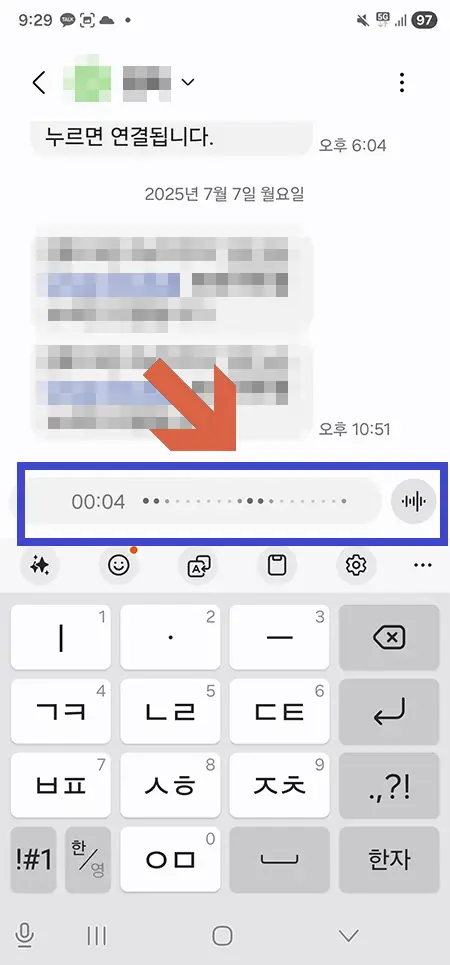
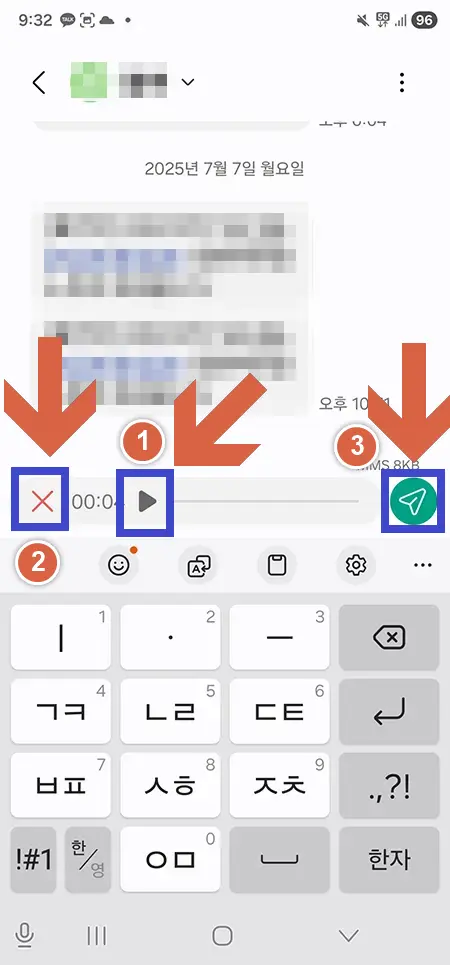
➡️ 실습 13_ 확인 후 전송하기
① 플레이 버튼: 녹음 내용 확인
② X 버튼: 마음에 들지 않으면 삭제
③ 비행기 모양 버튼: 전송하기
💡 자주 묻는 질문 (FAQ)
✨ 마치며
오늘 배운 내용은 가장 쉽고 빠르게 메시지를 보내는 기능입니다. 급할 때 3~5초면 충분하겠죠.
QR 코드만 만나면 어떻게 할지 몰랐다면 [QR코드 스캔하기] 기능도 함께 공부해 보세요. 어디에서도 안 알려주는 다양한 스캔 3가지 방법을 모두 배울 수 있습니다.

지금 바로 사랑하는 가족에게 따뜻한 목소리를 보내 보세요. “사랑한다”는 말은 글자보다 목소리가 훨씬 더 감동적이니까요. 🥰