
오늘은 음성으로 문자 보내기를 활용해 카카오톡과 문자에서 편하게 보내는 방법을 알려드리겠습니다.
말을 하면 글씨가 저절로 써집니다. 또한 네이버 앱에서 말로 쉽게 검색하는 방법도 알려드리겠습니다.

지난번 시간에 스마트폰 글씨 크기를 시원하게 키우는 법을 알려드렸었죠? 아직 못 보셨다면 먼저 확인(앞에 파란색 글자 링크) 하고 오셔도 좋습니다.
타이핑이 귀찮으신 분, 타이핑이 익숙지 못해 오타가 수시로 나시는 분들까지.
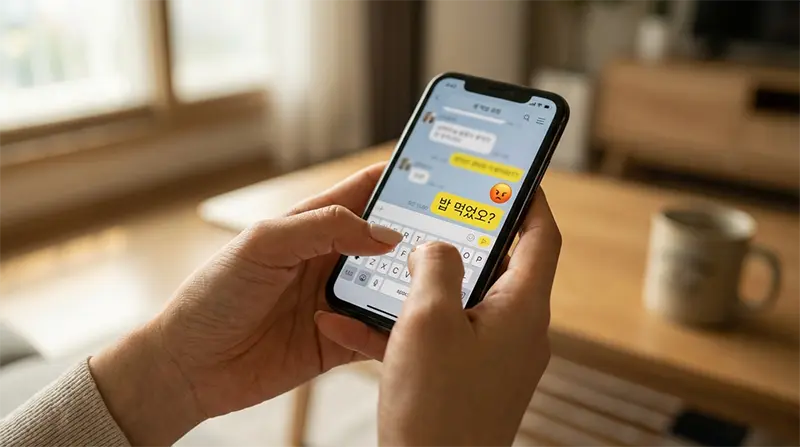
이제는 ‘손’이 아니라 ‘입’으로 쓰는 시대입니다. 속도는 3배 빠르고, 손가락이 편한 건 덤입니다. 자, 준비되셨나요?
💡 실습 200% 활용법
모바일 화면 : 지금 바로 읽고 따라 하기 좋습니다.
PC/태블릿 : 실습 화면을 띄워놓고 폰으로 따라 하기 편합니다.
(편한 방법으로 시작하세요!)
👉 아래 목차 항목을 클릭하면 해당 내용으로 바로 이동합니다!
1. 음성입력을 위한 마이크 버튼 찾기
➡️ 실습 01
➡️ 실습 01_마이크 위치 확인
① 최근 폰은 하단 좌측에 마이크가 위치합니다.
② 예전 폰은 툴바에 있었습니다.
③ 툴바에 바로 안 보이면 더 보기를 터치합니다.
최근 스마트폰을 사용 중이시라면 대부분 ①번 위치에서 확인이 될 겁니다.
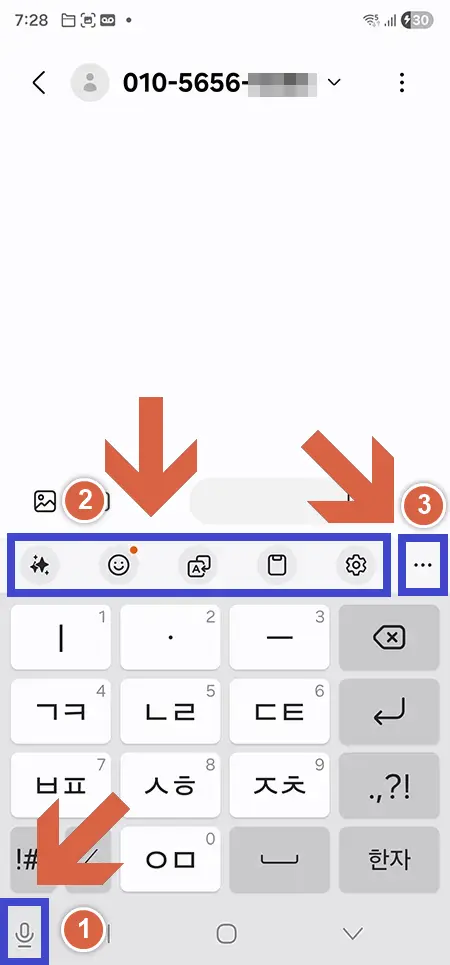
지금 마이크가 보이더라도 어느 날 갑자기 마이크가 안 보일 수 있으니 다음 세션의 마이크 설정을 꼭 기억하시기 바랍니다.
2. 마이크 버튼 안보일 때 설정하기
마이크 버튼이 안 보일 경우 아래와 같이 설정하세요. 이 설정은 한 번만 해두면 스마트폰 사용하는 동안 편하게 사용할 수 있습니다.
(1) 키보드 설정 진입하기
➡️ 실습 02 → 03 → 04
설정 메뉴가 복잡해 보이지만, 아래 경로로만 들어가시면 됩니다.
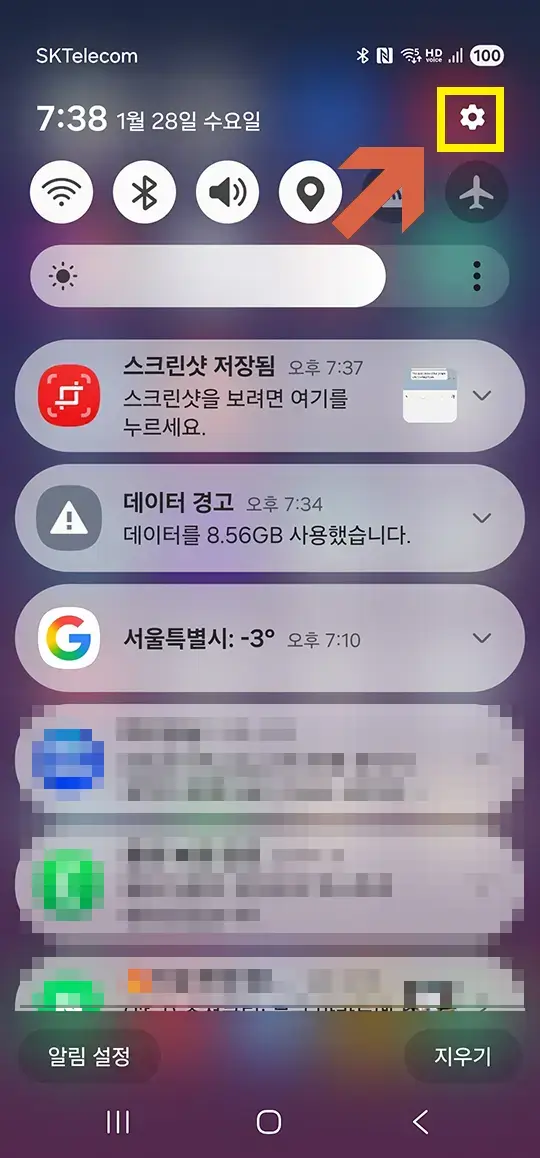
➡️ 실습 02_설정 메뉴 열기
스마트폰 화면에서 톱니바퀴 모양의 [설정] 아이콘 터치
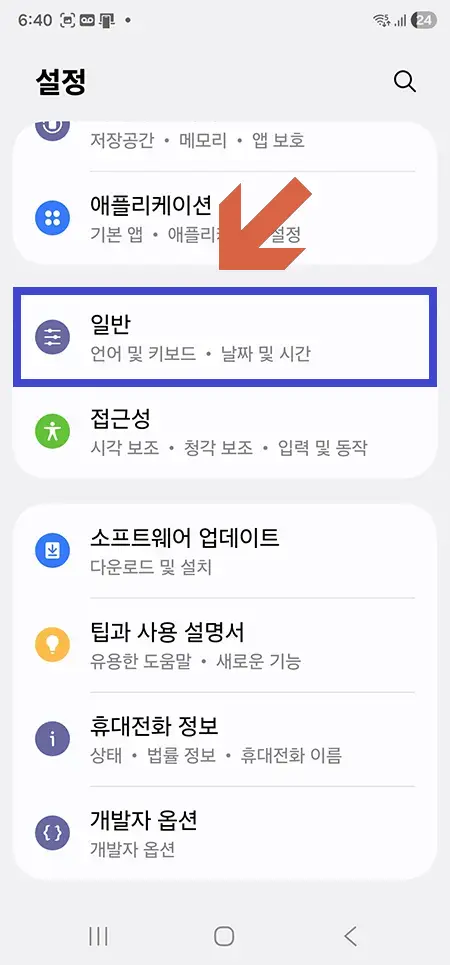
➡️ 실습 03_일반 메뉴 선택
메뉴를 아래로 내려서 [일반] 항목 선택
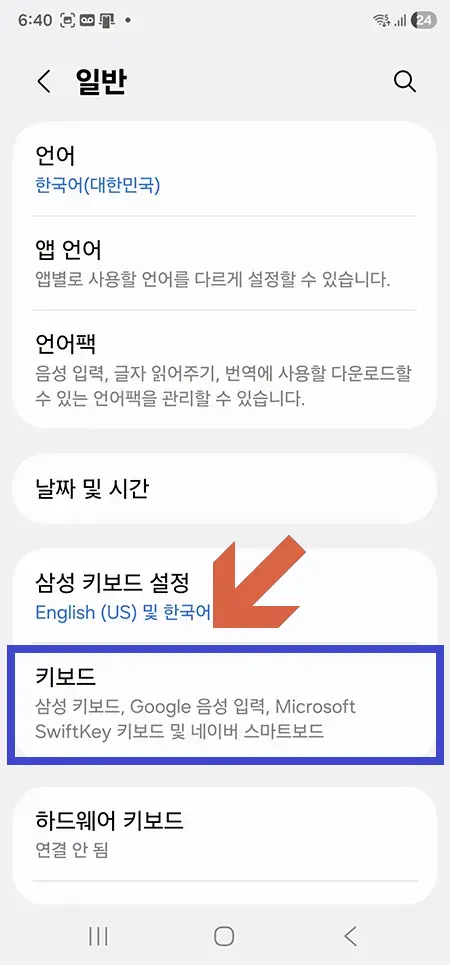
➡️ 실습 04_키보드 메뉴 선택
화면 중간쯤에 있는 [키보드] 선택
(2) 네비게이션 바에 버튼 만들기
➡️ 실습 05 → 06
이 버튼을 켜두면 키보드를 쓸 때마다 키보드 좌측 하단에 마이크를 확인할 수 있습니다.
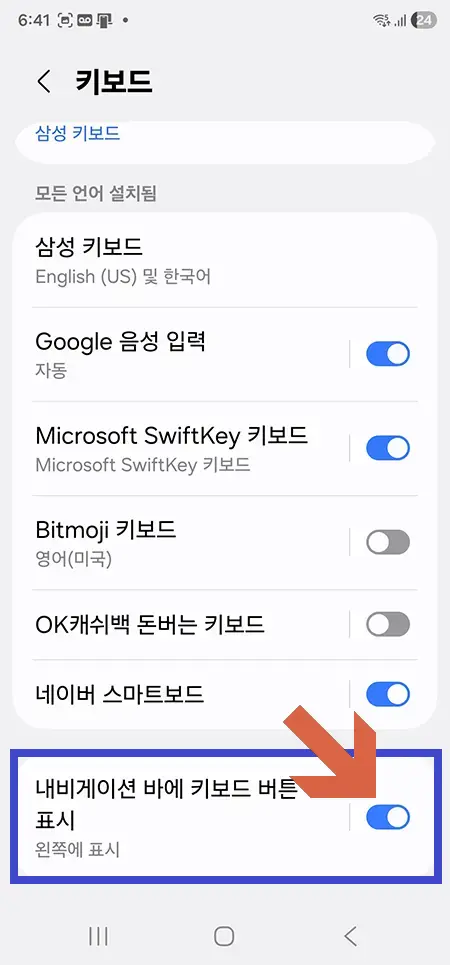
➡️ 실습 05_내비게이션 바에 키보드 버튼 표시
[네비게이션 바에 키보드 버튼 표시]라는 항목을 찾으세요.
오른쪽의 스위치를 눌러서(On) [파란색]이 되도록 켜주세요.
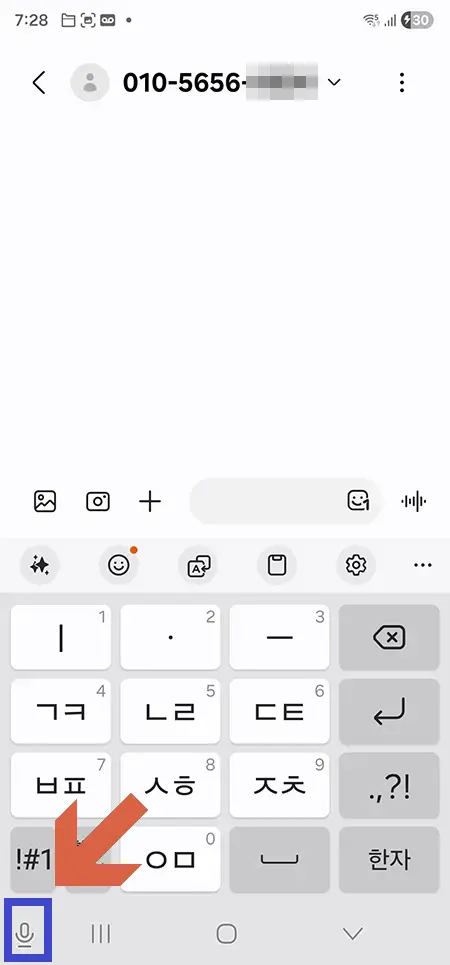
➡️ 실습 06_마이크 확인
좌측 하단에 마이크가 표시되는지 확인
3. 카카오톡 음성입력 말로 보내기
설정이 끝났으니 바로 실전입니다. 우리가 하루 중 가장 많이 쓰는 카카오톡부터 정복해 봅시다. 이제 긴 답장도 5초면 보낼 수 있습니다.
➡️ 실습 07 → 08
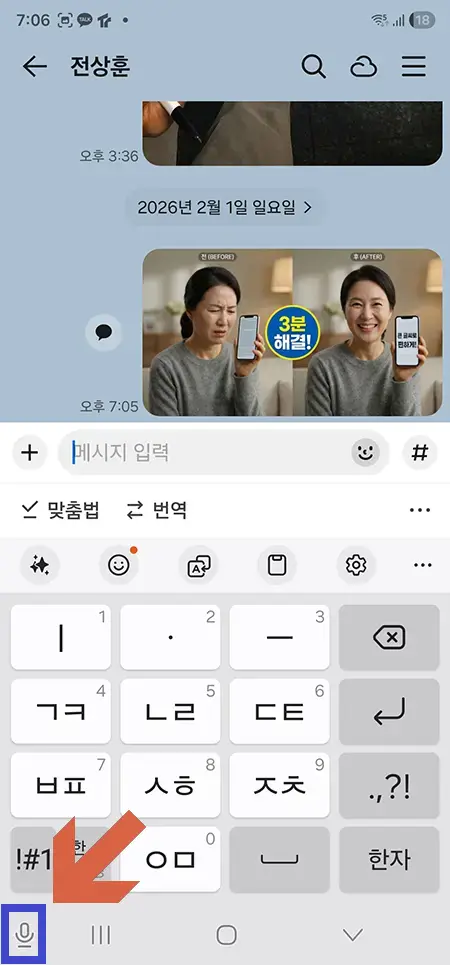
➡️ 실습 07_마이크 아이콘 누르기
화면 왼쪽 하단 구석에 [마이크 모양 아이콘] 터치
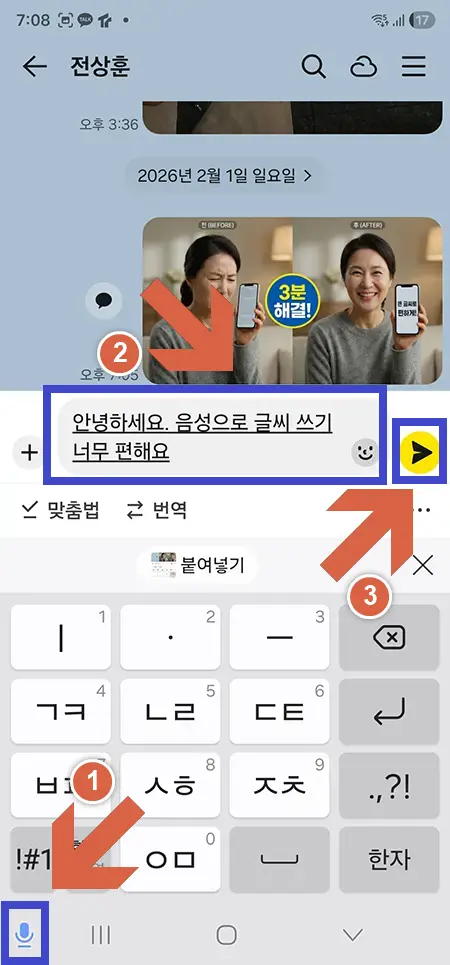
➡️ 실습 08_카카오톡 음성입력 글 쓰고 전송
① 마이크 아이콘 터치
② 마이크 버튼이 파란색으로 변하면 음성으로 말하세요. (예: “안녕하세요. 음성으로 글씨 쓰기 너무 편해요”)
글자가 잘 들어갔는지 눈으로 확인
③ 음성 입력이 완료되었으면 전송
음성 입력 중에 마이크를 한번 더 터치하면 음성 입력을 중지할 수 있습니다. 중지 후 잘못 입력된 글씨를 수정하거나 이후 다시 마이크를 터치하고 추가 음성 입력 가능
4. 문자 메시지(SMS)도 똑같이!
많은 분이 “카톡에서만 되는 거 아닌가요?”라고 물으십니다. 아닙니다.
이 기능은 스마트폰의 키보드에서 지원하는 기능입니다. 다시 말해 키보드를 사용하는 모든 앱에서 똑같이 사용할 수 있습니다.
➡️ 실습 09 → 10
방금 카카오톡에서 했던 기능을 문자 메시지 앱에서도 그대로 반복해 보겠습니다.
➡️ 실습 09_문자 앱에서 마이크 클릭
화면 왼쪽 하단에 [마이크 모양 아이콘] 터치
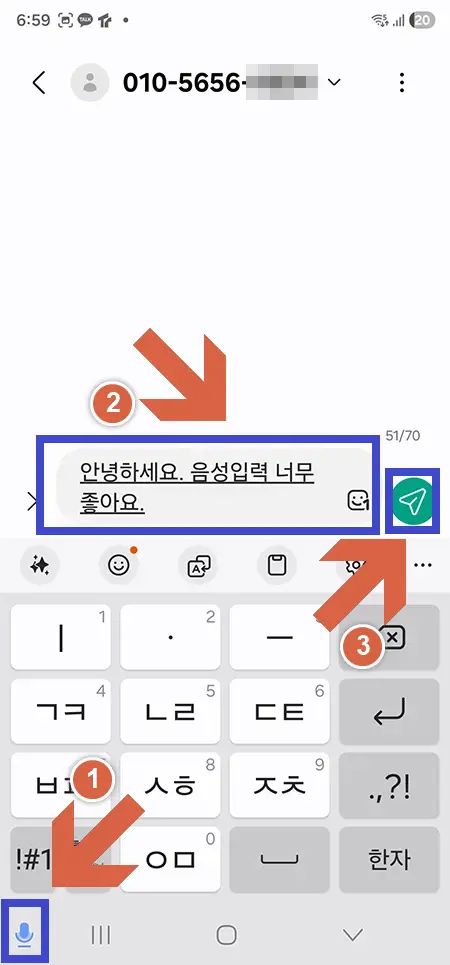
➡️ 실습 10_마이크로 입력하기
① 마이크 아이콘 터치
② 마이크 버튼이 파란색으로 변하면 음성으로 말하세요. (예: “안녕하세요. 음성입력 너무 좋아요”)
글자가 잘 들어갔는지 눈으로 확인
③ 음성 입력이 완료되었으면 전송
음성 입력 중에 마이크를 한번 더 터치하면 음성 입력을 중지할 수 있습니다.
중지 후 잘못 입력된 글씨를 수정하거나 이후 다시 마이크를 터치하고 추가 음성 입력 가능
5. 네이버 검색도 말로 하세요
네이버 앱의 작은 검색창에 “강남역 맛집”, “주말 날씨” 치기 귀찮으셨죠? 이제는 타자 칠 필요 없이, 비서에게 물어보듯 말만 하세요.
(1) 그린닷(Green Dot) 활용
➡️ 실습 11 → 12
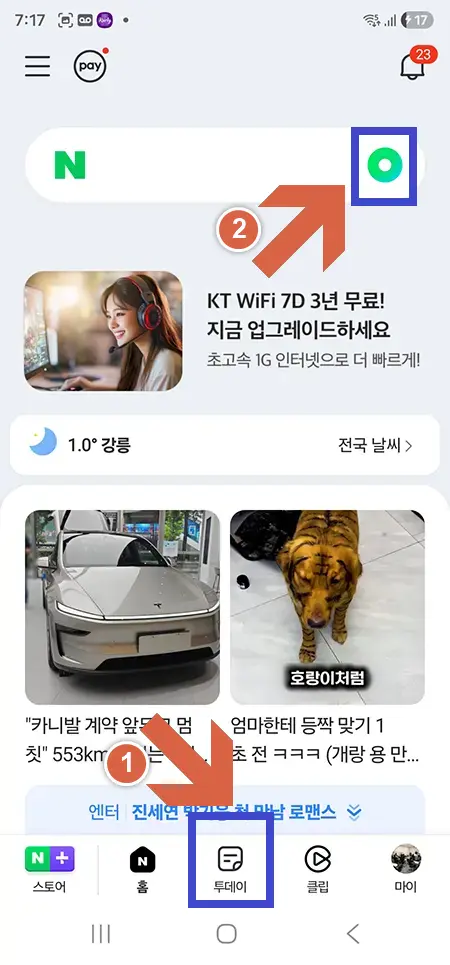
➡️ 실습 11_그린닷 버튼 위치
그린닷 버튼이 예전에는 ① 위치에 있었는데, 근래 업데이트가 되면서 ② 위치로 바뀌었습니다.
② 위치의 그린닷 버튼 터치
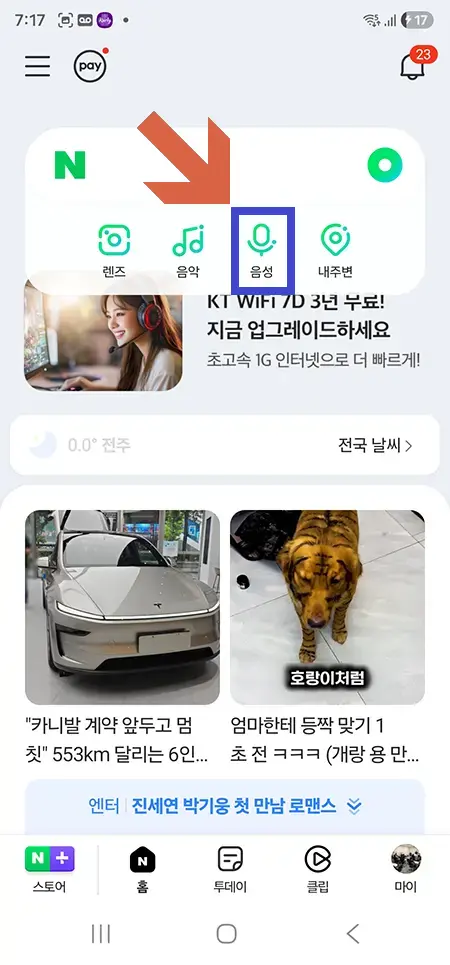
➡️ 실습 12_음성 아이콘 터치
펼쳐진 메뉴 중 [음성] 마이크 아이콘 선택
(2) 네이버 앱에서 음성으로 검색
➡️ 실습 13 → 14 → 15
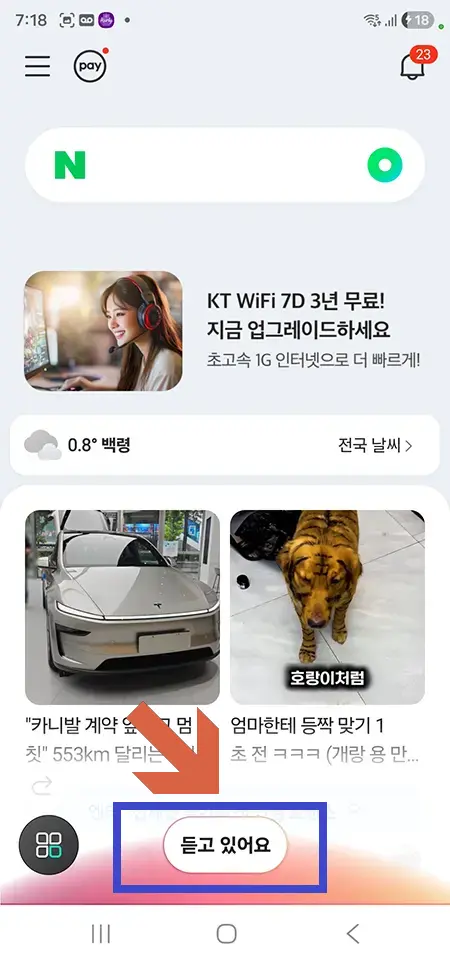
➡️ 실습 13_음성 명령 대기
마이크를 터치하면 아래에 ‘듣고 있어요’라는 문구가 보입니다. 이때 검색명령을 말합니다.
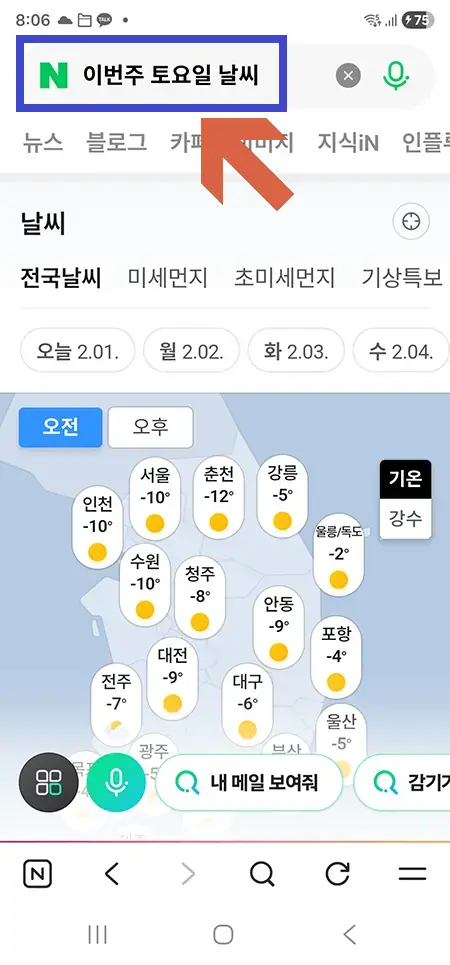
➡️ 실습 14_음성 명령 입력
“이번 주 토요일 날씨”라고 말합니다.
네이버 음성명령은 AI 성향이 있습니다.
“이번 주 토요일 날씨 알려줘” “이번 주 토요일 날씨 어때”와 같이 말하듯이 편하게 명령해도 알아듣습니다.

➡️ 실습 15_검색 결과
명령이 실행되면 검색 결과를 보여줍니다.
💡 자주 묻는 질문 (FAQ)
📌 오늘 배운 내용 3줄 요약
✨ 마치며
처음 자전거를 배울 때처럼, 스마트폰 음성 입력도 처음 며칠은 어색할 수 있습니다.
하지만 딱 3일만 의식적으로 써보세요. “어? 이게 되네?” 하는 순간, 답답했던 스마트폰 생활이 훨씬 시원하고 즐거워질 겁니다.
오늘 배운 음성을 문자로 바꾸는 기능 말고 음성을 녹음해서 녹음된 음성을 전송하는 기능도 있습니다.
긴급할 때 가장 빠르게 전송하는 [음성 녹음 바로 보내기] 기능도 함께 익혀보세요! 타이핑 없이 오늘 배운 기능보다도 더 쉽고 빠르게 메시지를 전달할 수 있습니다.
이제 손가락으로 입력말고, 우아하게 말로 하세요.
더 유용한 정보로 다시 찾아오겠습니다. 🫡